Gemini на телефоне: установка на Android и iPhone, Gemini Live, камера и экран, как отключить
Как установить Gemini на Android и iPhone, чем он заменяет Google Ассистента, как работают Gemini Live с камерой и экраном, виджеты, приватность и отключение.
Содержание11 разделов
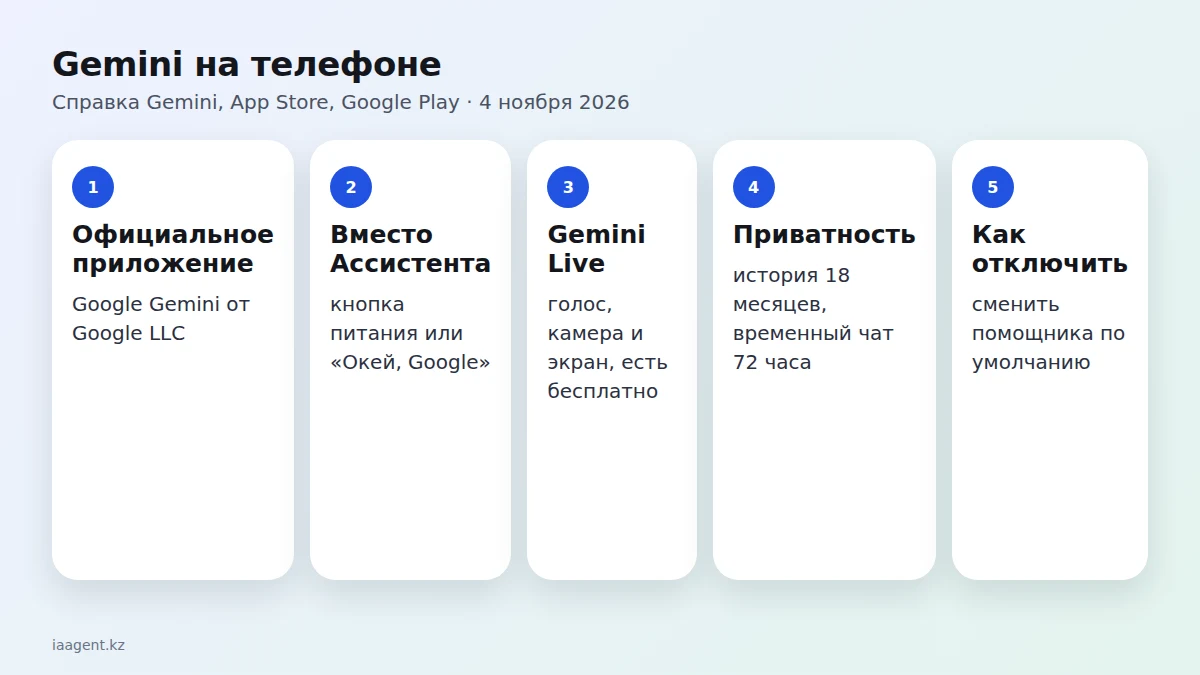
Gemini на телефоне — это бесплатное приложение Google Gemini для Android и iPhone. На Android оно ещё и встаёт на место Google Ассистента: открывается долгим нажатием кнопки питания или фразой «Окей, Google» и умеет смотреть на экран. На 4 ноября 2026 года Казахстан есть в официальных списках стран и для Google Play, и для iPhone, казахский и русский — среди поддерживаемых языков. Ниже по справке Google разбираем, где скачать настоящее приложение, что работает на каком телефоне, как говорить с Gemini Live через камеру и что делать, если Gemini «сам появился» и мешает.
Где скачать настоящее приложение Gemini
Официальное приложение в обоих магазинах называется Google Gemini, разработчик — Google LLC. Мы открыли обе страницы 4 ноября 2026 года.
| Android | iPhone и iPad | |
|---|---|---|
| Где | Google Play, адрес страницы заканчивается на id=com.google.android.apps.bard | App Store, «Google Gemini» от Google LLC |
| Требования по справке Google | Android 9 и новее, от 2 ГБ оперативной памяти; Android Go не поддерживается | iOS 16 и новее |
| Требования в магазине | — | В казахстанском App Store указано iOS 18.2 и новее, размер 392,3 МБ, возраст 13+ |
| Цена | Бесплатно | Бесплатно, внутри есть покупки подписок |
Справка Google и страница App Store расходятся в минимальной версии iOS (16 против 18.2). Ориентируйтесь на магазин: если ваш iPhone не обновляется до iOS 18.2, приложение, скорее всего, не установится.
В Google Play у приложения больше миллиарда скачиваний и оценка 4,7. Сторонние приложения со словом Gemini в названии к Google отношения не имеют, даже если похожи иконкой. Проверяйте две вещи: разработчик именно Google LLC, а приложение не просит оплату за «доступ к Gemini» до входа в аккаунт. Файлы APK с сайтов-сборников не ставьте: приложение есть в Google Play для Казахстана.
На некоторых Android-телефонах Gemini уже стоит с завода. Справка Google так и пишет: на части устройств он предустановлен, на других телефон сам предложит перейти на Gemini.
Для бюджетных телефонов на Android Go есть отдельная облегчённая версия Gemini Go. По справке, она нужна устройствам с 2 ГБ памяти и больше, заменяет Assistant Go и входит в приложение Google. Звонки, сообщения, будильники, события в календаре и вопросы по загруженным файлам она умеет; раскатывают её постепенно.
Кому можно пользоваться
Правила одинаковы для Android и iPhone: личный аккаунт Google и возраст от 13 лет (или больше, если так установлено в стране). Для Казахстана в справке Google по аккаунтам отдельного возраста нет, значит действует общее правило 13 лет. Детям младше 13 нужно разрешение родителя через Family Link.
Рабочие и учебные аккаунты пустят, только если организация открыла доступ к Gemini. На Android приложение не работает в рабочем профиле (Work Profile).
Языки. В списке языков мобильного приложения есть и русский, и казахский. Но казахский отмечен звёздочкой: для таких языков не работает голосовая команда «Окей, Google» и часть действий Gemini. Если хотите управлять телефоном голосом, ставьте в Gemini русский или английский. Насколько хорошо Gemini понимает казахский, разбирали в статье «Нейросети на казахском языке».
Gemini вместо Google Ассистента на Android
На Android Gemini — это ещё и цифровой помощник телефона. В справке сказано прямо: после перехода Gemini заменяет Google Ассистента как основного помощника на устройстве. Открыть его можно тремя способами (что именно работает, зависит от модели):
- Долго нажать кнопку питания.
- Сказать «Окей, Google», если в настройках Gemini включены Hey Google и Voice Match.
- Провести пальцем вверх из нижнего угла экрана или подержать кнопку «Домой».
Что Gemini делает поверх других приложений, по справке:
- Отвечает про то, что сейчас на экране: кнопки «Спросить про экран» и «Спросить про страницу» появляются, когда вы вызываете Gemini над сайтом, видео или PDF. Нажатие отправляет в Gemini снимок экрана или ссылку.
- Выполняет быстрые голосовые действия: отправить сообщение, позвонить через подключённые приложения, включить свет в умном доме, поставить будильник.
- Работает на заблокированном экране, если это разрешено в настройках. Ответ иногда показывается только после разблокировки.
Чего он пока не умеет: подкасты, новости и радио, часть сторонних музыкальных сервисов не поддерживаются, а для режима переводчика справка отправляет обратно к Google Ассистенту.
Сроки. По данным The Decoder от 5 августа 2026 года, Google письмом сообщила пользователям, что с 4 сентября 2026 года начинает отключать Google Ассистента на телефонах, планшетах, часах Wear OS и в Android Auto, а раскатка займёт несколько недель. Официального поста Google об этом мы не нашли, а справка Google на 4 ноября 2026 года ещё описывает, как вернуть Ассистента в настройках. На каком этапе ваш телефон, видно в разделе «Приложения по умолчанию».
Circle to Search — это не Gemini
Функцию «Обвести для поиска» (Circle to Search) часто путают с Gemini, потому что обе вызываются с нижней части экрана. На деле это поиск Google: вы держите кнопку «Домой» или полоску навигации, обводите на экране картинку или текст, и внизу появляются результаты поиска. По справке Google, функция есть только на некоторых Android-телефонах, включая Pixel 6 и новее; на iPhone справка её не упоминает. Для работы Google должен быть помощником по умолчанию с включённым «Использовать данные экрана и приложений». Вопрос про экран «поговорить» — это уже Gemini и его кнопка «Спросить про экран».
Gemini на iPhone: что работает иначе
На iPhone Gemini — обычное приложение. Заменить Siri им нельзя, кнопкой питания он не вызывается и поверх других приложений не открывается. Справка Google про возможности приложения описывает подробно только Android; для iPhone мы нашли официальные инструкции по виджетам:
- виджет на главный экран (iOS 17 и новее) с кнопками: открыть Gemini, сразу Gemini Live, микрофон, камеру, файлы или фото;
- виджет на экран блокировки;
- кнопка в «Пункте управления» и на экране блокировки (iOS 18 и новее).
Самый быстрый путь на iPhone: виджет «Gemini Live» или «Камера» на экран блокировки. Тогда до вопроса по фото — одно касание.
Gemini Live: голос, камера и экран
Gemini Live — разговор голосом без набора текста. Gemini отвечает вслух, перебить его можно на полуслове. Включается кнопкой Live в приложении или фразой «Hey Google, let's talk Live» (на Android). По странице подписок Google, Gemini Live входит и в бесплатный план.
Что можно показать:
- Камеру. Во время разговора нажмите значок камеры и наведите телефон на предмет: на ценник, на схему подключения роутера, на задачу в учебнике. Камера выключается, если поставить Live на паузу, выйти из приложения или заблокировать экран, и сама не включается обратно.
- Экран (на Android). Нужно разрешить уведомления для Gemini Live, затем нажать «Поделиться экраном с Live» на экране Live или поверх другого приложения. Показ останавливается при паузе и блокировке, потом его нужно запустить заново. Как это устроено на iPhone, в справке Google мы не нашли, поэтому не обещаем.
Ограничения по справке: Gems с Live не работают (а для личных аккаунтов от 18 лет Gems с 17 ноября 2026 года становятся «только для чтения» и 17 декабря удаляются, их заменяют навыки, skills), в веб-версии Gemini Live нет, создание видео (Veo) и музыки в Live тоже недоступно. После разговора в чате остаётся расшифровка, и к разговору можно вернуться позже.
Пример запроса для Live с камерой, если вы продаёте на Kaspi и собираете карточку товара прямо на складе:
Цифры с этикетки всё равно сверьте глазами: распознавание с камеры ошибается на бликах и мелком шрифте. Снимать товар для самой карточки лучше по правилам из статьи «Фото для Kaspi на телефон».
Приватность: что Google хранит
Главная настройка называется «История приложений Gemini» (Gemini Apps Activity, в справке встречается и название Keep Activity). Её видно на странице myactivity.google.com/product/gemini и в настройках приложения. Вот что пишет Google в центре приватности Gemini (открыт 4 ноября 2026):
| Ситуация | Что происходит |
|---|---|
| История включена | Чаты и загрузки сохраняются и могут использоваться для улучшения сервисов Google, включая обучение моделей. По умолчанию удаляются через 18 месяцев, срок меняется на 3 или 36 месяцев |
| История выключена | Новые чаты не попадают в историю и не идут на обучение (если вы сами не отправили отзыв), но 72 часа хранятся в аккаунте |
| Временный чат | Хранится 72 часа, на обучение и проверку людьми не идёт |
| Чат попал к рецензентам | Часть чатов читают люди. Такие чаты отвязывают от аккаунта и хранят до трёх лет; удаление истории их не стирает |
| Gemini Live: звук, видео, экран | По умолчанию на улучшение сервисов не идут. Разрешение можно дать в настройках истории, и тогда оно касается и уже сохранённых записей |
| Местоположение | Обычно — примерный район по IP или по адресам дома и работы в аккаунте. Точное — только с вашего разрешения |
Что из этого следует для телефона. Камера и показ экрана отправляют Google всё, что попадает в кадр: уведомления, переписку, номер карты в банковском приложении. Перед «Поделиться экраном» закройте лишнее. ИИН, пароли и данные клиентов в Gemini не диктуйте и не показывайте. Если разговор с Live касается других людей, справка Google советует спросить их разрешения. Общие правила собраны в статье «Приватность в нейросетях».
Gemini появился на телефоне: как отключить или вернуть Ассистента
Если Gemini открылся после обновления и мешает, справка Google по управлению приложением на Android даёт такие шаги (названия пунктов меню отличаются у Samsung, Xiaomi и других производителей):
- Убрать вызов кнопкой питания: «Настройки» → раздел «Жесты» (или «Дополнительные функции») → настройка кнопки питания → выбрать действие, отличное от цифрового помощника.
- Отключить «Окей, Google»: приложение Gemini → фото профиля → «Настройки» → Hey Google и Voice Match → выключить.
- Запретить Gemini на экране блокировки: там же, «Настройки» → «Gemini на заблокированном экране» → выключить работу без разблокировки.
- Сменить помощника: «Настройки» → «Приложения» → «Приложения по умолчанию» → «Цифровой помощник» → выбрать Google Ассистента или «Нет». В обоих случаях может быть написано просто «Google», поэтому после выбора проверьте, что именно включилось. Если пункта «Ассистент» уже нет, значит на вашем телефоне его отключили (см. раздел про сроки выше).
- Удалить приложение Gemini, как любое другое. Справка предупреждает: удаление не снимает Gemini с роли помощника по умолчанию, это нужно сменить отдельно в шаге 4.
На iPhone всё проще: удалите приложение, и Gemini пропадёт целиком.
Что делать на телефоне, а что на компьютере
Телефон удобен для задач с камерой и голосом: прочитать этикетку, спросить про экран, поговорить по-английски в дороге, поставить напоминание. Длинные документы, таблицы и Deep Research удобнее в браузере на gemini.google.com: чаты синхронизируются через аккаунт, так что начатое в телефоне можно продолжить на ноутбуке. Как строить запросы и выбирать режимы, разобрано в статье «Как пользоваться Gemini», а сравнить с приложением конкурента можно по статье «ChatGPT на телефоне».
Сколько стоит подписка в приложении
Приложение бесплатное. В казахстанском App Store на 4 ноября 2026 года внутри приложения указаны такие покупки:
| Покупка в App Store (Казахстан) | Цена |
|---|---|
| 100 ГБ | 990 ₸ |
| Google AI Plus (400 ГБ) | 2 690 ₸ |
| Google AI Plus (2 ТБ) | 4 990 ₸ |
| Google AI Pro (5 ТБ) | 9 990 ₸ |
Период оплаты (месяц или год) страница магазина не показывает, а при покупке через Google Play или сайт цена может отличаться. Что входит в каждый план, разобрано в статье «Тарифы Google AI». Учтите: подписку, оформленную через App Store, отменяют в настройках подписок Apple ID на iPhone.
Частые вопросы
Есть ли Gemini на айфон?
Да, приложение Google Gemini от Google LLC есть в App Store, в том числе казахстанском. По странице магазина на 4 ноября 2026 года нужен iOS 18.2 или новее. Заменить Siri им нельзя, но можно вынести виджет на экран блокировки.
Gemini появился на телефоне — что это?
Это помощник Google, который на Android заменяет Google Ассистента. Он открывается кнопкой питания или фразой «Окей, Google». Если он вам не нужен, смените цифрового помощника в «Приложениях по умолчанию» и отключите Hey Google в настройках Gemini.
Gemini Live бесплатный?
На странице подписок Google Gemini Live указан в бесплатном плане. Лимиты у бесплатного плана ниже, чем у Google AI Plus и Pro, и Google не публикует точное число разговоров.
Работает ли Gemini на телефоне на казахском?
Казахский есть в списке языков мобильного приложения, но со звёздочкой: «Окей, Google» и часть действий на нём не работают. Писать и спрашивать по-казахски можно, ответы на важные темы стоит проверять.
Можно ли удалить Gemini с телефона?
Да. На iPhone приложение удаляется как обычное. На Android после удаления нужно ещё сменить цифрового помощника по умолчанию, иначе кнопка питания продолжит вызывать Gemini.