Gemini для учёбы: режим обучения Guided Learning, тесты и карточки, ЕНТ и бесплатный год для студентов
Как учиться с Gemini: режим Guided Learning, тесты и карточки, Gemini Notebook для конспектов, подготовка к ЕНТ и сессии, студенческий год Google AI Plus и правила честности.
Содержание10 разделов
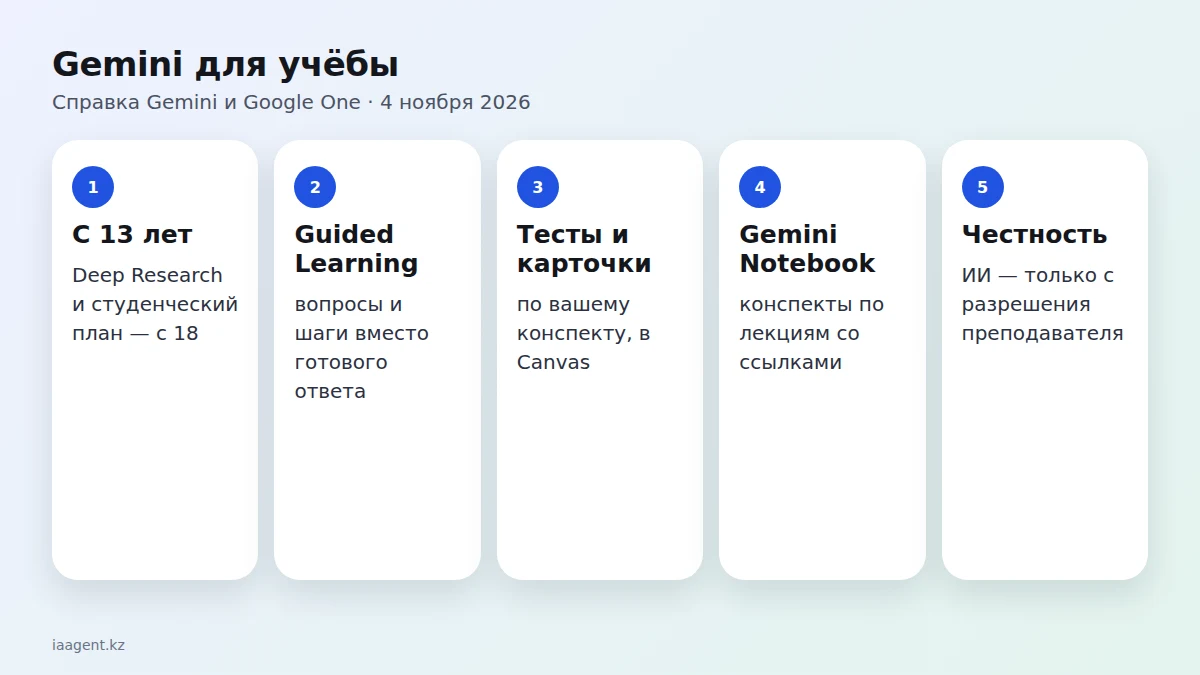
Для учёбы в Gemini есть отдельный режим Guided Learning: он не выдаёт готовый ответ, а задаёт вопросы и ведёт к решению по шагам. Ещё Gemini делает тесты, карточки и учебные конспекты по вашим материалам, а для студентов от 18 лет Google предлагает год Google AI Plus бесплатно (оформить можно до 31 декабря 2026 года). Пользоваться Gemini с личным аккаунтом можно с 13 лет, так что школьникам, которые готовятся к ЕНТ, он подходит, но часть функций открыта только с 18. Ниже: как включить режим обучения, готовые запросы, что делать с ЕНТ и что сдавать как своё нельзя.
Кому можно: возраст и аккаунт
Правила Google на 4 ноября 2026 года:
| Что | С какого возраста | Где сказано |
|---|---|---|
| Приложение Gemini, личный аккаунт | 13 лет (для Казахстана отдельного возраста в списке Google нет) | Справка Gemini и справка аккаунтов Google |
| Младше 13 лет | С разрешением родителя через Family Link | Справка мобильного приложения Gemini |
| Gemini Notebook (бывший NotebookLM) | С возраста согласия в вашей стране, после подтверждения возраста в аккаунте; до 18 лет строже фильтры контента | Справка Gemini Notebook |
| Deep Research, Gemini в Gmail и Документах | 18 лет | Справка Google One о Google AI Plus |
| Студенческое предложение Google AI Plus | 18 лет и подтверждение статуса студента | Справка Google One |
Школьный аккаунт (выданный школой или вузом в Google Workspace for Education) работает, только если администратор включил Gemini. Если у вас такой аккаунт, сначала спросите в школе, разрешено ли им пользоваться.
Guided Learning: как включить режим обучения
Guided Learning Google описывает как интерактивного партнёра по учёбе: он объясняет тему, задаёт вопросы на понимание, разбивает задачу на шаги, а в ответы добавляет картинки, схемы и видео с YouTube. Режим запустили в августе 2025 года.
Как включить в браузере, по справке Google:
- Откройте gemini.google.com и войдите в аккаунт.
- Нажмите кнопку добавления файлов (плюс) в поле ввода.
- Внизу откройте «Другие инструменты» (More tools) и выберите Guided Learning.
- Напишите тему или вопрос, при желании приложите конспект или фото задачи, и отправьте.
В мобильном приложении функции обучения, по словам Google, появляются постепенно. Если в меню телефона режима нет, откройте сайт в браузере. Как устроено приложение на Android и iPhone, разобрано в статье «Gemini на телефоне».
Запрос, с которого удобно начать:
Если режим уходит в длинные лекции, напишите «короче, по одному вопросу за раз». Если застряли, попросите только подсказку: «дай подсказку, но не решение».
Ограничение: Guided Learning ведёт к ответу, но сам ответ он берёт из модели, а она ошибается. В задачах с числами пересчитайте итог сами или по учебнику. Почему так бывает, объясняет статья «Почему нейросеть выдумывает».
Тесты, карточки и пробник
Отдельной кнопки для тестов не нужно: Gemini делает их по запросу. В справке Google такие формулировки (их можно писать по-русски):
- «Создай тест по теме…» — тест с подсказками, кнопкой «Ещё вопросы» и объяснениями.
- «Создай карточки по теме…» — карточки с перемешиванием и озвучкой.
- «Создай учебный конспект по…» — конспект; чтобы получить его документом, выберите Canvas в меню добавления файлов.
- «Сделай полный пробный тест по…» — пробник с таймером и итогом по разделам.
Материалы открываются справа, в панели Canvas. Тестом можно поделиться ссылкой и включить таблицу лидеров (результаты анонимные, считается первая попытка). Делиться не получится с рабочего или учебного аккаунта.
Пример для сессии, если у вас есть свой конспект лекций:
Фраза «только из конспекта» нужна, чтобы Gemini не добавлял того, чего на вашем курсе не было.
Свой репетитор: навыки вместо Gems
Раньше постоянного «репетитора по химии» в Gemini делали через Gems. Они уходят. По справке Google, у личных аккаунтов от 18 лет Gems 17 ноября 2026 года автоматически превращаются в навыки (skills) и становятся «только для чтения», а 17 декабря 2026 года удаляются. У аккаунтов младше 18 лет переход будет позже, сроки Google обещает сообщить. Учебные аккаунты Workspace for Education переходят в июне 2027 года.
Навык — это сохранённая инструкция, которую вызывают в любом чате, набрав «/» и название. Пока навыки есть только у личных аккаунтов от 18 лет, их может быть до 100, а файлы к навыку — до 100 МБ. Если у вас был Gem с учебными файлами, скачайте их до 17 декабря: аудио, видео, архивы и старые форматы Office (.doc, .xls, .ppt) при переносе не сохраняются. Пример инструкции для навыка «репетитор»:
Подготовка к ЕНТ с Gemini
Среди готовых пробников в справке Google названы SAT, JEE Main и NEET UG; ЕНТ в этом списке нет. Значит, официального банка заданий НЦТ у Gemini нет, и «пробник ЕНТ» он соберёт из своих представлений о формате. Формат ЕНТ-2026 (пять предметов, 120 заданий, 140 баллов, 240 минут) и план подготовки по неделям мы разбирали в статье «Нейросеть для подготовки к ЕНТ». Пробное тестирование проходите на сайте НЦТ, а Gemini используйте для разбора ошибок после него.
Удобная схема на неделю:
- Сдайте пробник на официальной платформе и выпишите номера заданий с ошибками и темы.
- Отправьте в Gemini фото задания и своё решение (без фамилии, ИИН и номера школы на снимке).
- Попросите найти ошибку в вашем решении; решать заново Gemini не нужно.
- Включите Guided Learning по теме, где ошибок больше всего.
- В конце недели попросите тест из 10 вопросов по этим темам.
Запрос для разбора ошибки:
По «Истории Казахстана» даты и имена проверяйте по школьному учебнику: в ответе модели может оказаться неверный год или перепутанный правитель, и подсказки об этом не будет. На казахском качество ответов обычно ниже, чем на русском. Если сдаёте ЕНТ на казахском, разберите тему на удобном языке, а термины сверьте с учебником.
Gemini Notebook для конспектов (бывший NotebookLM)
16 июля 2026 года Google переименовала NotebookLM в Gemini Notebook; так он называется и в справке Google. Сервис остался отдельным, открывается по адресу notebook.google. Казахстан есть в списке стран, языков больше 80. В блокнот загружают свои источники: PDF, сайты, видео с YouTube, аудио, Google Документы и Презентации. Отвечает он по этим источникам и показывает, откуда взял ответ. Для учёбы там есть карточки, тесты, учебные конспекты и режим Learning Guide с наводящими вопросами (Google объявила их в сентябре 2025 года). Блокноты, по словам Google, синхронизируются с приложением Gemini.
Чем это отличается от обычного чата: чат отвечает «из головы» модели, блокнот — по вашим лекциям. Для сессии это удобнее: загружаете методичку и записи лекций, спрашиваете «какие вопросы чаще всего встречаются в этих билетах» и получаете ответ со ссылками на страницы. Подробно про лимиты, аудиопересказы и примеры — в статье «NotebookLM (Gemini Notebook)». Про расшифровку лекций — в статье «Нейросеть для транскрибации и конспектов».
Какой инструмент Gemini под какую задачу
| Задача | Что взять | Пример запроса |
|---|---|---|
| Не понимаю тему | Guided Learning | «Объясни производную через пример со скоростью машины, проверяй меня вопросами» |
| Нужно повторить к контрольной | Тест или карточки в чате | «Создай 20 карточек по темам 1–3 из файла» |
| Много лекций и методичек | Gemini Notebook | «Составь список тем, которые есть во всех трёх лекциях» |
| Ошибся в пробнике | Чат с фото решения | «Найди ошибку в моём решении, не решая заново» |
| Учу английский к IELTS | Gemini Live (голос) | «Поговори со мной как экзаменатор Speaking Part 1, после ответа поправляй ошибки» |
| Курсовая, обзор литературы | Deep Research (с 18 лет) | «Найди 10 исследований по теме и дай ссылки на каждое» |
Голосовую тренировку языка подробно разбирает статья «Нейросеть для подготовки к IELTS», а работу с источниками для курсовой — «Нейросеть для курсовой и научных работ». Ссылки из Deep Research открывайте сами: если статьи по ссылке нет, в список литературы она не идёт.
Gemini бесплатно для студентов: год Google AI Plus
На студенческой странице Google на 4 ноября 2026 года предлагается год Google AI Plus без оплаты. Что в нём, по странице: лимиты в 2 раза выше бесплатных, 400 ГБ в облаке, создание видео и расширенные лимиты для учебных блокнотов и Gemini Live.
Условия по справке Google One:
- студент вуза или колледжа (высшее образование) в стране, где продаётся Google AI Plus или Pro; Казахстан есть в списках стран обоих планов;
- от 18 лет, возраст подтверждён в аккаунте Google, дата рождения в форме проверки совпадает с аккаунтом;
- статус студента проверяет сервис SheerID, нужен документ за текущий учебный год (квитанция об оплате, расписание);
- только личный аккаунт Gmail, университетский не подходит; участники семейной группы Google One оформить не могут;
- нужен способ оплаты; если не отменить, после бесплатного года начнётся платная подписка;
- оформить можно до 31 декабря 2026 года, статус подтверждают каждый год.
Начинать с one.google.com/ai-student под нужным аккаунтом. Сами условия предложения (страница one.google.com/offer) у нас целиком не открылись, и появилось ли предложение в казахстанском аккаунте, мы не проверяли. Если в аккаунте его нет, проверьте страну в Google Payments: справка называет несовпадение страны частой причиной отказа.
Сколько Plus будет стоить после года: в казахстанском App Store подписка Google AI Plus (400 ГБ) указана за 2 690 ₸, период оплаты на странице не виден. При оплате через Google сумма может отличаться; тарифы разобраны в статье «Тарифы Google AI». Школьникам предложение недоступно, а бесплатного плана Gemini для Guided Learning и тестов хватает.
Что сдавать как своё нельзя
Единого закона об ИИ в учёбе в Казахстане мы не нашли; правила задают школа, вуз и преподаватель. Что известно на сегодня (стандарт Минпросвещения для школ по пересказу zakon.kz, правила Назарбаев Университета), собрано в статье «Нейросеть для учёбы». Суть такая: ИИ можно, когда его разрешил учитель для этого задания, использование нужно указывать, а работу, по которой ставят оценку, без разрешения делают самостоятельно.
Применительно к Gemini это значит:
- эссе, реферат или решение, сгенерированное в Gemini и сданное как своё, — нарушение, даже если вы его «переписали своими словами»;
- Guided Learning и тесты для самопроверки — это подготовка, их никто не запрещает;
- если ИИ разрешён, напишите, что вы использовали Gemini и для чего: «план и вопросы для самопроверки составлены с помощью Gemini»;
- в фото задачи и в загруженный конспект не должны попадать ваши ИИН, адрес, оценки и данные одноклассников. Что Google хранит из чатов и как выключить историю, описано в статье «Gemini на телефоне» (раздел про приватность).
Проверка на понимание простая: закройте Gemini и объясните решение вслух. Не получается — значит, тема ещё не ваша, и лучше вернуться в Guided Learning.
Частые вопросы
Есть ли в Gemini режим обучения?
Да, он называется Guided Learning. В браузере его включают через плюс в поле ввода → «Другие инструменты» → Guided Learning. В мобильном приложении он появляется постепенно.
Gemini бесплатный для студентов?
Обычный план Gemini бесплатен для всех с 13 лет. Студентам вузов от 18 лет Google предлагает год Google AI Plus без оплаты до 31 декабря 2026 года, с проверкой статуса через SheerID. Казахстан есть в списке стран Google AI Plus, но в своём аккаунте предложение нужно проверить.
Можно ли школьнику пользоваться Gemini?
Да, с личным аккаунтом с 13 лет, младше 13 — с разрешением родителя. Deep Research и студенческое предложение доступны с 18 лет. Можно ли использовать ИИ для конкретного задания, решает учитель.
Подходит ли Gemini для подготовки к ЕНТ?
Для разбора ошибок, объяснения тем и тренировочных вопросов — да. Официальных заданий НЦТ у Gemini нет, поэтому пробники проходите на сайте НЦТ, а факты по истории сверяйте с учебником.
Как Gemini может сделать тест по моему конспекту?
Загрузите файл или фото конспекта и напишите: «Создай тест по этому конспекту, вопросы бери только из него». Тест откроется в панели Canvas, там же есть кнопки подсказки и «Ещё вопросы».