Deep Research в Gemini: как запустить исследование, что с лимитами и как проверить отчёт
Deep Research в Gemini на 4 ноября 2026: как запустить, лимиты Free и Pro, экспорт в Документы, аудиопересказ, проверка ссылок и пример для бизнеса.

Содержание10 разделов
Вам нужно разобраться в теме, на которую уйдёт полдня поиска: рынок, конкуренты, правила, сравнение поставщиков. Deep Research в Gemini делает это сам: составляет план, просматривает десятки и сотни страниц и через 5–10 минут выдаёт отчёт со ссылками. На 4 ноября 2026 года функция есть и в бесплатном плане, но с меньшими лимитами, а пользоваться ей можно только с 18 лет. Отчёт экономит время на сборе, но каждую цифру из него нужно открыть по ссылке и проверить.
Что такое Gemini в целом и как начать, мы разбирали в статье «Gemini в Казахстане». Здесь только Deep Research. Всё ниже взято со справки Google «Use Deep Research in Gemini Apps», со страницы функции на gemini.google и из справки о лимитах (страницы открыты 4 ноября 2026 года).
Что такое Deep Research в Gemini
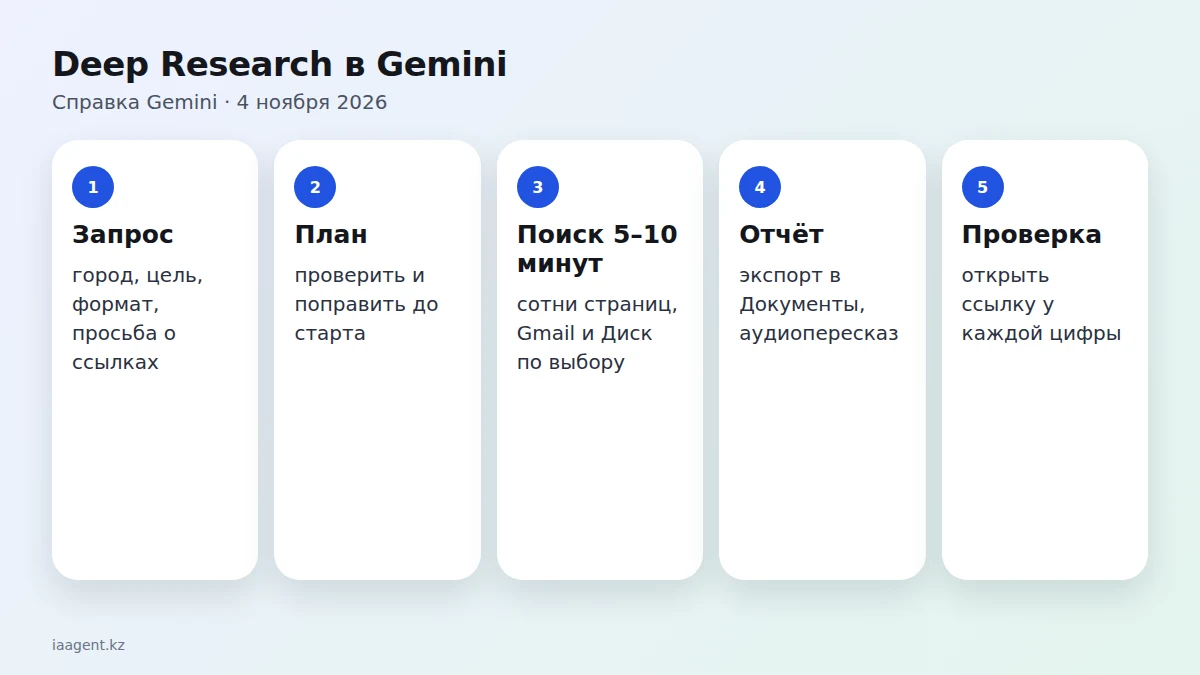
Google описывает Deep Research как агентную функцию: Gemini сам ищет и читает страницы, а вы ждёте результат. Работа идёт в четыре шага:
- Планирование. Ваш запрос превращается в план исследования из нескольких пунктов.
- Поиск. Gemini ищет в интернете и, если вы разрешите, в вашей почте Gmail, на Диске и в Google Chat.
- Рассуждение. Gemini показывает ход мысли и решает, что искать дальше.
- Отчёт. Получается многостраничный документ со ссылками, его можно прослушать как аудиопересказ.
По странице функции, Deep Research работает на компьютере и телефоне, в 150 странах и на 45 с лишним языках, доступен и пользователям Google Workspace. Полного списка языков на странице нет. Казахстан входит в списки стран Gemini и Google AI Pro в справке Google, а русский и казахский мы отдельно в этом режиме не проверяли.
Чем Deep Research отличается от обычного чата: чат отвечает за секунды и может вообще не искать в интернете. Deep Research тратит минуты, делает десятки поисковых запросов и собирает ответ по найденному. Для вопроса «как пересчитать доллары в тенге» он не нужен, для «какие сети кофеен работают в Шымкенте и какие у них цены» нужен.
Кому доступен и сколько стоит
| Условие | Что говорит Google |
|---|---|
| Возраст | Только с 18 лет |
| Аккаунт | Нужно войти в Gemini; Workspace тоже поддерживается |
| Бесплатный план | Deep Research есть, лимиты ниже. В часы нагрузки может быть недоступен без подписки |
| Google AI Plus, 2 690 ₸ в месяц | Есть, лимиты выше бесплатных |
| Google AI Pro, 9 990 ₸ в месяц | Лимиты выше; отчёт можно строить на модели Pro |
| Google AI Ultra, от 49 990 ₸ в месяц | Самые высокие лимиты; в отчёты добавляются графики, схемы и интерактивные симуляторы |
Цены взяты со страницы тарифов Google для Казахстана, подробный разбор — в статье «Тарифы Google AI в Казахстане».
Какие лимиты у Deep Research
Справка называет два вида лимитов: сколько исследований можно запустить за день и сколько может идти одновременно. Конкретных чисел Google не публикует. Когда вы приближаетесь к лимиту, Gemini пишет, сколько исследований осталось на сегодня.
Есть и общий лимит приложения. Он рассчитывается по вычислениям, обновляется каждые 5 часов до недельного потолка, а Deep Research в справке отмечен как одна из самых «тяжёлых» функций наравне с видео. Посмотреть остаток можно на gemini.google.com: внизу слева «Настройки», затем «Лимиты использования» (Usage Limits). Запустили три исследования подряд — не удивляйтесь, если обычный чат потом тоже упрётся в лимит.
Строить отчёты на модели Thinking могут все пользователи, у Pro и Ultra можно выбрать модель Pro, по словам Google, для более высокого качества. В Gemini API есть отдельный агент Deep Research Max (Google анонсировал его 21 апреля 2026 года), но это инструмент для разработчиков с оплатой за задачу, в приложении Gemini его нет. Про API подробнее в статье «Google AI Studio».
Как запустить Deep Research
На компьютере:
- Откройте gemini.google.com.
- В поле ввода нажмите «Добавить файлы» (значок плюса) и выберите Deep Research.
- По желанию прикрепите файлы или картинку через тот же значок, пункт «Файлы».
- По желанию нажмите «Источники» и отметьте Gmail или Диск. Поиск Google включён по умолчанию; если снять отметку, Gemini будет искать только в выбранных источниках.
- Напишите задачу и отправьте.
- Gemini покажет план. Нажмите «Изменить план», если нужно поправить пункты, затем «Начать исследование».
- Когда отчёт готов, нажмите «Открыть».
В мобильном приложении Gemini шаги те же: значок плюса в поле ввода, Deep Research, задача, план, «Начать исследование». Выбор источников в приложении Google открывает постепенно, у вас его может ещё не быть.
Ждать приходится обычно 5–10 минут, сложные темы дольше. Окно можно закрыть: на сайте готовый отчёт отметится рядом с чатом, на телефоне придёт уведомление.
Gmail и Диск появятся в списке источников, только если в Gemini подключено приложение Google Workspace. Кроме них можно добавить блокноты NotebookLM: справка Deep Research ещё называет их так, а в остальной справке и на странице тарифов сервис теперь называется Gemini Notebook (как с ним работать, рассказано в статье «NotebookLM»).
Как сформулировать задачу
План исследования Gemini строит по вашему запросу. Если запрос размытый, план тоже будет размытым, и вы потратите одно исследование из дневного лимита на общие слова. Лучше сразу написать, что именно нужно, для кого и в каком виде.
Слабый запрос:
Запрос, по которому получится полезный план:
Почему так лучше. Город, формат и бюджет отсекают лишнее. Перечень вопросов сразу становится планом. Требование ссылок на официальные сайты по второму пункту защищает от пересказов из форумов. А просьба писать «данных нет» снижает шанс, что пробел заполнится выдумкой: почему нейросети так делают, объяснено в статье «Почему нейросеть выдумывает».
Когда Gemini покажет план, прочитайте его до старта. Если там пункт «История кофе в Казахстане», удалите его через «Изменить план», он съест время и место в отчёте. Если нет пункта про требования к общепиту, допишите.
Что делать с готовым отчётом
Отчёт открывается в панели Canvas справа. Оттуда, по справке, его можно:
- Экспортировать в Google Документы: «Поделиться и экспортировать», затем «Экспорт в Документы». Дальше правите как обычный документ.
- Скопировать текст: «Копировать содержимое».
- Поделиться ссылкой на Canvas.
- Сделать аудиопересказ: в Canvas «Создать», затем Audio Overview. Его удобно слушать в дороге.
- Сделать визуализацию: в Canvas «Создать» и описать, что нужно, например «сделай инфографику по таблице цен» или тест по отчёту.
Чтобы найти прошлые отчёты, должна быть включена настройка «Сохранять историю» (Keep Activity). Если её выключить, отчёты в истории не появятся. Про приватность этой настройки ниже.
Визуализации внутри самого отчёта (графики, схемы, симуляторы) есть только в Ultra и не работают, если среди источников есть Gmail или Диск.
Как проверять источники в отчёте
Deep Research ссылается на страницы, но ссылка не гарантирует, что на странице написано именно это. Модель может пересказать неточно, взять старую цифру или сослаться на сайт-агрегатор вместо первоисточника. Перед тем как принимать решение по отчёту, пройдите по этому списку:
- Откройте ссылки у каждой цифры, на которую будете опираться: цены, суммы налогов, сроки, численность. Найдите это место на странице.
- Проверьте дату страницы. Цены аренды двухлетней давности для бизнес-плана не годятся.
- Посмотрите, чей сайт. Законы проверяйте на adilet.zan.kz, статистику на сайте Бюро национальной статистики, налоги на сайте КГД, курс валют на nationalbank.kz. Блог или форум годится как подсказка, где искать, но не как доказательство.
- Ищите расхождения. Если в двух разделах отчёта разные цифры по одному вопросу, это сигнал, что один из источников неточный.
- Отдельно проверяйте выводы без ссылок. Фразы «рынок растёт» или «спрос высокий» без источника — это обобщение модели.
- Задайте уточняющий вопрос в том же чате: «Для пункта 3 перечисли все источники с датами и укажи, где ты сделал оценку сам».
Общие приёмы проверки текстов нейросети собраны в статье «Как проверить текст нейросети».
Пример для бизнеса в Казахстане
Допустим, вы продаёте детские товары на Kaspi и думаете добавить категорию «рюкзаки для школы» к 1 сентября. Задача для Deep Research:
С отчётом дальше работаете так: требования из пункта 1 сверяете с текстом техрегламента по ссылке; таблицу цен экспортируете в Документы и проверяете выборочно 5–10 строк; вопросы из пункта 3 используете как список для описания товара. Как писать само описание, разобрано в статье «Описание товара для Kaspi».
Чего не стоит ждать от Deep Research: доступа к закрытой статистике Kaspi, точных объёмов продаж конкурентов и данных из личных кабинетов. Таких сведений в открытом интернете нет, и если они появились в отчёте, это оценка или ошибка.
Приватность: почта, Диск и история
Если вы подключаете Gmail и Диск как источники, Gemini читает ваши письма и файлы, чтобы собрать отчёт. Подумайте, прежде чем включать: в почте бывают договоры, ИИН клиентов и банковские данные.
Справочный центр Gemini о приватности пишет:
- при включённой настройке «Сохранять историю» часть чатов просматривают люди-рецензенты, в том числе подрядчики Google, поэтому Google просит не вводить конфиденциальные данные;
- чаты, которые попали на проверку рецензентам, не удаляются вместе с историей и хранятся до трёх лет;
- если «Сохранять историю» выключена, чаты хранятся 72 часа и, если вы не отправляете отзыв, не используются для улучшения моделей.
Отсюда компромисс: с выключенной историей вы не найдёте старые отчёты, с включённой ваши запросы могут увидеть рецензенты. Для исследований по открытым данным это не страшно. Для исследований по внутренним документам компании лучше рабочий аккаунт Google Workspace с договором организации или выгрузка нужного без персональных данных. Подробнее в статье «Приватность в нейросетях».
Ещё один риск описан в документации Google для разработчиков агента Deep Research: в загруженных файлах и на веб-страницах может быть скрытый текст, который пытается управлять моделью (prompt injection). Google советует загружать только доверенные файлы и осторожно сочетать веб-поиск с внутренними данными. В приложении это тоже разумное правило.
Если Deep Research не работает или зависает
Официальной страницы с разбором ошибок Deep Research мы не нашли. Что проверить по тому, что сказано в справке:
- Нет пункта Deep Research в меню. Проверьте, что вы вошли в аккаунт и вам больше 18 лет. В рабочем или учебном аккаунте доступ к Gemini включает администратор организации.
- Пишет, что лимит исчерпан. Дневной лимит исследований или пятичасовой лимит приложения закончился. Время обновления Gemini показывает в уведомлении.
- Не запускается на бесплатном плане. Справка предупреждает, что в часы высокой нагрузки тяжёлые функции без подписки могут быть недоступны. Попробуйте позже.
- Долго идёт. 5–10 минут нормально, сложные темы дольше. Закройте вкладку и дождитесь уведомления; перезапуск потратит ещё одно исследование.
- Отчёт пропал. Его видно в истории, только если включена «Сохранять историю».
Как пользоваться остальными функциями Gemini, рассказано в статье «Как пользоваться Gemini». Похожий режим есть у ChatGPT и Claude: сравните их в статьях «Deep Research в ChatGPT» и «Поиск и Research в Claude».
Частые вопросы
Deep Research в Gemini бесплатный?
Да, на 4 ноября 2026 года Deep Research входит в бесплатный план Gemini, но лимиты у него ниже, а в часы нагрузки он может быть недоступен. У подписок Plus, Pro и Ultra лимиты выше.
Сколько исследований можно запустить в день?
Точное число Google не публикует. Справка говорит, что есть дневной лимит и лимит на одновременные исследования, а когда он близко, Gemini пишет, сколько осталось.
Сколько ждать отчёт Deep Research?
Обычно 5–10 минут, для сложных тем дольше. Вкладку можно закрыть: о готовом отчёте Gemini сообщит уведомлением.
Можно ли сохранить отчёт в Google Документы?
Да. В панели Canvas нажмите «Поделиться и экспортировать», затем «Экспорт в Документы». Ещё отчёт можно скопировать или превратить в аудиопересказ.
Чем Gemini Deep Research отличается от Perplexity?
Сравнение по официальным страницам обоих сервисов мы не делали. У Deep Research в Gemini есть то, что связано с Google: источники из Gmail и Диска и экспорт отчёта в Документы. Что умеет Perplexity, разобрано в статье «Perplexity, Grok и KazLLM».