Gemini в Gmail, Google Документах, Таблицах и на Диске: что доступно, как включить и что с данными
Gemini в Gmail, Документах, Таблицах и на Диске: что есть на Google AI Plus, Pro и в Workspace, как отключить, языки и что с данными.

Содержание10 разделов
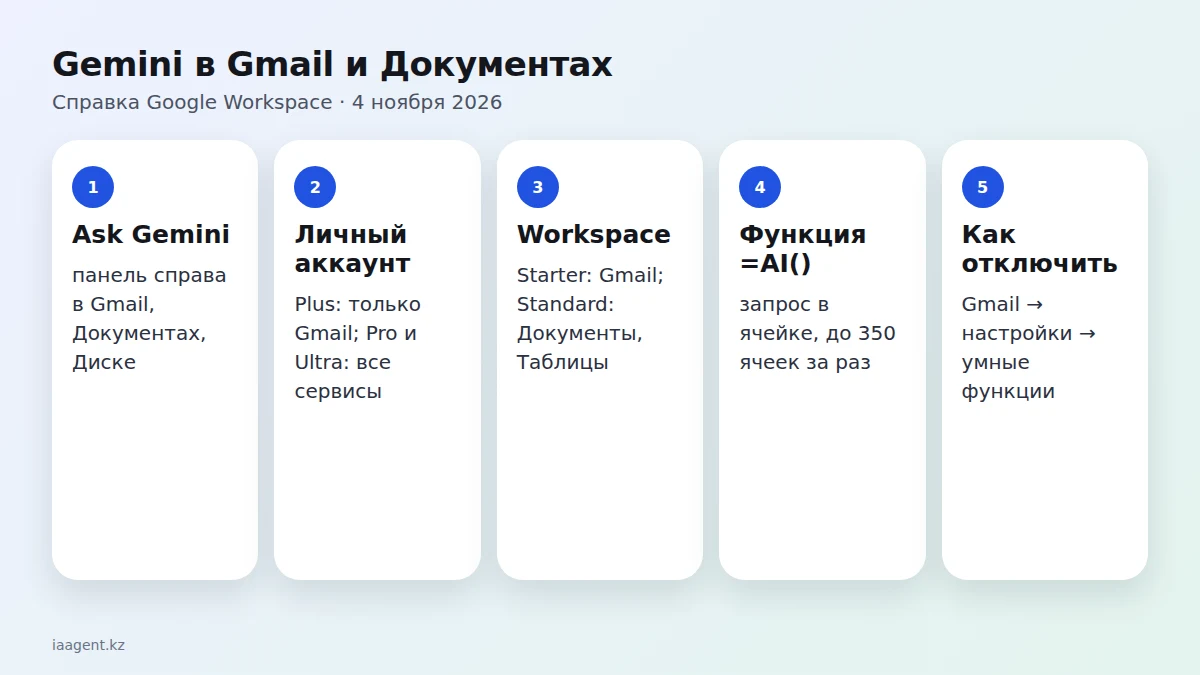
Допустим, у вас личный Gmail или рабочий аккаунт компании на Google Workspace, и вы хотите, чтобы Gemini разбирал почту, писал черновики в Документах и заполнял таблицы. На личном аккаунте за пределами США для этого нужен платный план Google AI: на Plus, по справке Google, есть только часть функций Gmail, а Документы, Таблицы и Диск начинаются с Pro. В компании всё зависит от редакции Workspace: в Business Starter Gemini есть в Gmail, а в Документах и Таблицах только со Standard. Боковая панель Gemini понимает русский, казахского в списке языков нет. Ниже разбираем по справке Google на 4 ноября 2026, что где доступно, как это выключить и куда попадают ваши письма.
Три способа подключить Gemini к почте и документам
Справка Google описывает три разных продукта, и их часто путают.
- Gemini внутри Gmail, Документов, Таблиц, Презентаций и Диска. Справа вверху появляется кнопка Ask Gemini, а сбоку открывается панель. Для личного аккаунта нужен план Google AI, для рабочего нужна подходящая редакция Workspace.
- Приложение Gemini (gemini.google.com) с подключённым приложением Google Workspace. Вы пишете в обычном чате Gemini: «найди в Диске последний договор аренды и скажи, какой там залог», а он ищет в Gmail, Документах и на Диске. Это пример из справки Google.
- Google Workspace для компании. Gemini входит в редакции Business и Enterprise, администратор включает и выключает его для сотрудников.
Что такое Gemini в целом и как с ним начать, мы разбирали в статье Gemini в Казахстане. Правила работы с чатом собраны в статье как пользоваться Gemini.
Что доступно на личном аккаунте
Возраст для этих функций: с 18 лет. Это сказано и в справке «Get started with Google Workspace with Gemini», и на странице планов one.google.com. Бесплатно без подписки справка даёт личным аккаунтам только три функции Gmail (Help me write, AI-обзоры переписки и подсказки ответов), и только в США.
Остальное, по той же справке на 4 ноября 2026:
| Сервис | Google AI Plus | Google AI Pro и Ultra |
|---|---|---|
| Gmail | AI Inbox, Gmail Live, проверка текста (Proofread), сводки и черновики писем | То же плюс AI-обзор в поиске по почте и Help me schedule (подбор времени встречи) |
| Документы | Не указано | Help me write, сводка документа, написание и правка, генерация картинок, озвучка, персональные документы |
| Таблицы | Не указано | Функция =AI(), расширенное Smart Fill, Generate insights (выводы по данным) |
| Презентации | Не указано | Генерация картинок, создание и правка слайдов, удаление фона у изображений |
| Диск | Не указано | AI-обзоры, Ask Gemini в Диске, аудиообзоры PDF, Catch me up (что изменилось), упорядочивание файлов |
| Meet | Не указано | Фон, улучшение звука и света, Take notes for me (заметки встречи), перевод субтитров |
Две оговорки из справки. У планов Google AI есть лимиты использования, конкретных чисел страница не называет. А AI Inbox и сводки входящих на странице планов one.google.com отмечены как доступные только в США.
Есть ли эти планы в Казахстане и сколько они стоят в тенге: страница one.google.com с регионом KZ показала нам Plus, Pro и Ultra, но цены без входа в аккаунт не отобразились. Подробно о тарифах и расчёте в тенге написано в статье тарифы Google AI.
Отдельно стоит программа Google Workspace Experiments: это тестовый доступ к новым функциям для личных аккаунтов. Справка упоминает её на страницах о Gemini в Gmail и Документах. Условия данных у неё свои (об этом ниже), а условия участия для Казахстана мы не проверяли.
Что доступно в Google Workspace для компании
Если почта и документы у вас на корпоративном домене (например, @magazin.kz через Workspace), план Google AI оформить на этот аккаунт нельзя. На странице one.google.com сказано: подписку Google AI могут оформить только владельцы личных аккаунтов, а клиентам Workspace предлагается Gemini в составе их подписки.
По странице цен Workspace на 4 ноября 2026:
| Редакция | Приложение Gemini | Gemini в Gmail и Vids | Gemini в Документах, Таблицах, Презентациях, Диске, Meet, Chat |
|---|---|---|---|
| Business Starter | Есть | Есть | Нет (на странице помечено как ограниченный доступ) |
| Business Standard | Есть | Есть | Есть |
| Business Plus | Есть | Есть | Есть |
| Enterprise | Есть | Есть | Есть |
Справка о функциях уточняет: в Gmail большинство функций работает с Starter, а AI Inbox и Help me schedule требуют Standard и выше. Документы, Диск, Таблицы, Презентации и Формы доступны только на Standard и Plus. Пробный период Workspace, по странице цен, длится 14 дней, при годовой подписке обещана экономия 16%. Цены в нашей загрузке страницы не отобразились (их подгружает скрипт), поэтому суммы не приводим.
Вывод для небольшой компании: если нужен Gemini только в почте, хватает Starter. Если сотрудники работают в Таблицах и Документах, нужна редакция Standard.
На каком языке работает Gemini в Gmail и Документах
Язык зависит от функции. По странице «Supported languages for Google Workspace with Gemini» на 4 ноября 2026:
| Функция | Русский | Казахский |
|---|---|---|
| Боковая панель Gemini в Gmail, Документах, Таблицах, Презентациях, Диске | Да | Нет в списке |
| Функция =AI() в Таблицах | Да (ru-RU) | Нет в списке |
| Генерация картинок в Документах и Презентациях | Да | Нет в списке |
| Help me write в Gmail и Документах | Нет (английский, французский, немецкий, итальянский, японский, португальский, испанский; в Gmail ещё корейский) | Нет |
| AI-обзор переписки в Gmail | Нет | Нет |
| Proofread в Gmail | Нет (только английский и испанский) | Нет |
Для функций, которых нет в списке, справка называет единственный язык: английский. Практически это значит, что по-русски удобнее работать через боковую панель: открыть её и написать задачу словами. Кнопки быстрого черновика (Help me write) по-русски не заработают. Если язык аккаунта не поддерживается, справка советует переключить язык аккаунта Google.
С казахским лучше пользоваться обычным чатом Gemini и проверять результат. Как нейросети справляются с казахским, мы разбирали в статье нейросети на казахском.
Как открыть Gemini в Gmail, Документах и Таблицах
Порядок одинаковый для всех сервисов, по справке Google:
- Откройте Gmail, документ или таблицу на компьютере.
- Справа вверху нажмите Ask Gemini (значок со звёздочкой).
- В панели выберите готовую подсказку или напишите свою задачу внизу и нажмите Enter.
- Готовый текст вставьте кнопкой Insert.
Кнопки нет? Справка называет две причины: нет подходящего плана, или в компании Gemini выключен администратором. Ещё одна причина из справки администратора: у пользователя должны быть включены «умные функции и персонализация» (smart features), иначе Gemini в сервисах Workspace не работает.
В меню панели (More options) справка Gmail показывает ещё историю разговоров и Gems, то есть сохранённых помощников с постоянными инструкциями. Gems в приложениях Gemini заменяются навыками (skills). По справке «About the transition from Gems to skills» на 4 ноября 2026, у личных аккаунтов Gems 17 ноября 2026 года станут доступны только для чтения, а 17 декабря 2026 года будут удалены. Google обещает автоматически пересоздать их как навыки, но часть файлов из базы знаний Gem может не перенестись, так что их лучше скачать до 17 декабря. Для рабочих аккаунтов Workspace переход назначен на март 2027 года, для учебных — на июнь 2027-го. Как это скажется на Gems внутри панели Gmail и Документов, страница отдельно не пишет.
Одна неприятная деталь в Документах: история разговора в панели пропадает, если обновить страницу, закрыть и снова открыть документ или потерять интернет. Справка советует сразу вставлять результат в документ.
Примеры задач
Это наши примеры, данные в них условные. Пишите в боковую панель по-русски.
Gmail
В Gmail, по справке, Gemini умеет ещё искать детали в старых письмах («когда приедет посылка», «во сколько мой рейс») и создавать по просьбе Google Документ или Таблицу прямо из почты. Ответы из интернета он даёт, только если в запросе есть фраза вроде «используй поиск Google».
Документы
Номера пунктов в запросе нужны, чтобы вы могли сверить каждый ответ с текстом. Договоры с персональными данными клиентов в любой ИИ лучше не отправлять без необходимости; про это ниже и в статье нейросеть для договоров и документов.
Таблицы: функция =AI()
Это функция в ячейке: в кавычках задача, через запятую ячейка или диапазон с данными. Можно писать и =Gemini(). Справка показывает её синтаксис как AI("запрос", [диапазон]) и даёт примеры на сводки отзывов, классификацию писем и анализ тональности. Один из примеров в справке Google, кстати, про Казахстан: =AI("What is the current capital of Kazakhstan?", A2).
Допустим, у вас выгрузка 600 отзывов с Kaspi, текст отзыва в столбце B. В C2 пишете:
``` =AI("Определи тип отзыва одним словом: доставка, качество, цена, благодарность, другое", B2)
```
Растягиваете формулу вниз, выделяете ячейки и нажимаете Generate and Insert. Справка называет такие ограничения:
- за один запуск генерируются только первые 350 выделенных ячеек, так что 600 отзывов пройдут в два захода;
- функция видит только тот диапазон, который вы ей передали; остальная таблица и Диск ей недоступны;
- отменить её нельзя, можно только сгенерировать заново;
- функцию нельзя вкладывать в другие, например в ЕСЛИ;
- есть краткосрочные и долгосрочные лимиты, при долгосрочном справка предлагает подождать 24 часа.
После этого проверьте выборочно 20–30 строк вручную. Классификация по одному слову ошибается на иронии и смешанных отзывах. Больше приёмов для таблиц, в том числе в Excel, собрано в статье нейросеть для Excel и Google Таблиц.
Диск
Через приложение Gemini с подключённым Workspace есть ограничения, которые справка называет прямо: Gemini не видит комментарии и картинки в Документах и Gmail, не открывает фото и видео на Диске, не создаёт папки и не перемещает файлы, не считает число писем или файлов и не сообщает, сколько места занято.
Как отключить Gemini в Gmail и Документах
На личном аккаунте Gemini в сервисах завязан на настройки умных функций. По справке Gmail:
- Откройте Gmail на компьютере, нажмите шестерёнку и выберите «Все настройки».
- На вкладке «Общие» найдите раздел про умные функции Google Workspace.
- Нажмите «Управлять настройками умных функций Workspace».
- Выключите «Умные функции в Google Workspace» (сюда относятся сводки, черновики и поиск информации с помощью Gemini) и при желании остальные.
- Нажмите «Сохранить».
Настройка действует на всех устройствах, где вы вошли в аккаунт, мобильному приложению нужно немного времени, чтобы её подхватить. Отключённая настройка убирает все связанные с ней функции, пока вы её не включите. Если выключить ещё и «Умные функции в Gmail, Chat и Meet», пропадут умный ввод (Smart Compose) и карточки-сводки. Ещё одна деталь оттуда же: пока настройка включена, ваши данные могут использоваться для улучшения этих функций. Названия пунктов у вас в интерфейсе могут звучать немного иначе, мы переводили с английской версии справки.
Подключение Workspace к приложению Gemini отключается отдельно: в приложении Gemini откройте настройки подключённых приложений (Connected Apps) и отключите Google Workspace.
В компании Gemini выключает администратор. По справке для администраторов: консоль администратора, меню «Генеративный ИИ» → «Gemini for Workspace» → панель Feature access, там включается или выключается каждый сервис. По умолчанию Gemini включён. Настройку по сервисам справка указывает для редакций Enterprise Standard, Enterprise Plus и ряда образовательных. Есть подвох: если выключить Gemini в Диске, сотрудник всё равно может спросить про файл с Диска через Gemini в Gmail.
Что Google делает с вашими письмами и документами
Здесь условия зависят от способа подключения, и разница существенная.
| Как вы пользуетесь | Что пишет Google |
|---|---|
| Gemini в Gmail, Документах, Диске на плане Google AI | Ваш контент используется, чтобы ответить на запрос, и не используется для обучения или улучшения Gemini и других моделей. Запросы и ответы не хранятся без вашего разрешения |
| Gemini в Workspace компании | Данные Workspace не используются для обучения моделей без разрешения клиента, контент не просматривают люди, взаимодействия остаются внутри организации. Gemini видит только те файлы, к которым у сотрудника и так есть доступ |
| Приложение Gemini с подключённым Workspace (личный аккаунт) | Данные из подключённых приложений обрабатываются по уведомлению о конфиденциальности приложений Gemini, «в том числе для улучшения приложений Gemini». Часть чатов просматривают люди |
| Workspace Experiments | Отдельные условия: Workspace Experiments Privacy Notice & Terms for Personal Accounts |
Деталь, которую легко пропустить. Подключить Workspace к приложению Gemini можно только при включённой настройке «Сохранять действия» (Keep Activity) в истории приложений Gemini, так сказано и в справке о подключении, и в Privacy Hub приложений Gemini. При включённой настройке, по тому же Privacy Hub, часть чатов просматривают специально обученные люди, проверенные чаты хранятся до трёх лет, а история по умолчанию удаляется через 18 месяцев. Ещё одно предупреждение есть на странице о защите данных в Workspace: если владелец личного аккаунта сам передаёт данные Workspace в приложение Gemini, например через Personal Intelligence или снимки экрана, они могут использоваться для обучения моделей.
Отсюда практическое правило. Если в почте договоры, ИИН клиентов и банковские реквизиты, удобнее работать с Gemini внутри Gmail и Документов на плане Google AI или в Workspace компании. Через обычный чат Gemini такие письма лучше не разбирать. Общие правила о данных в нейросетях собраны в статье приватность в нейросетях.
Где Gemini в сервисах ошибается
- Сводки писем и документов могут пропускать оговорки и путать цифры. Для договоров и счетов просите указывать пункт или письмо, откуда взят факт, и сверяйте. Почему модели так делают, объяснено в статье почему нейросеть выдумывает.
- Функция =AI() возвращает только текст. Суммы и проценты считайте обычными формулами.
- Гибридные задачи вроде «найди все письма и посчитай, сколько их» Gemini не выполнит: подсчёт писем и файлов справка прямо называет в ограничениях.
- Если компания работает в Microsoft 365, похожие функции есть у Copilot: смотрите статьи Microsoft Copilot бесплатно и Claude для Excel и Microsoft 365.
Длинные отчёты по почте и документам удобнее собирать в Deep Research: о нём статья Deep Research в Gemini. Для конспектов по PDF и договорам есть отдельный инструмент, NotebookLM; в справке и на странице цен Workspace он теперь называется Gemini Notebook.
Частые вопросы
Gemini в Gmail бесплатный?
Для личного аккаунта бесплатно справка Google даёт только Help me write, AI-обзоры переписки и подсказки ответов, и только в США. В Казахстане для Gemini в Gmail нужен план Google AI Plus, Pro или Ultra либо Workspace компании.
Как включить Gemini в Google Таблицах?
Нужен план Google AI Pro или Ultra на личном аккаунте или Workspace Business Standard и выше. После этого в таблице появится кнопка Ask Gemini справа вверху и функция =AI() в меню «Вставка» → «Функция».
Как отключить Gemini в Gmail?
В Gmail откройте «Все настройки», вкладку «Общие», раздел умных функций и выключите «Умные функции в Google Workspace». В компании это делает администратор в консоли.
Читает ли Google мои письма для обучения Gemini?
Для Gemini в Gmail и Документах на планах Google AI и в Workspace компании Google пишет, что контент не используется для обучения моделей. Для приложения Gemini с подключённым Workspace условия мягче: данные могут использоваться для улучшения приложений Gemini, часть чатов просматривают люди.
Работает ли Gemini в Gmail на русском и казахском?
Боковая панель Gemini в Gmail, Документах и Таблицах по справке работает на русском. Кнопка Help me write русский не поддерживает. Казахского в списке языков Workspace с Gemini на 4 ноября 2026 нет.