Claude Cowork: что это и как поручать Claude многошаговые задачи, работать с папками и ставить расписание
Что такое Claude Cowork и как им пользоваться: тарифы, облако и локальные папки, задача, расписание, Dispatch, плагины, лимиты и три задачи для бизнеса РК.

Содержание13 разделов
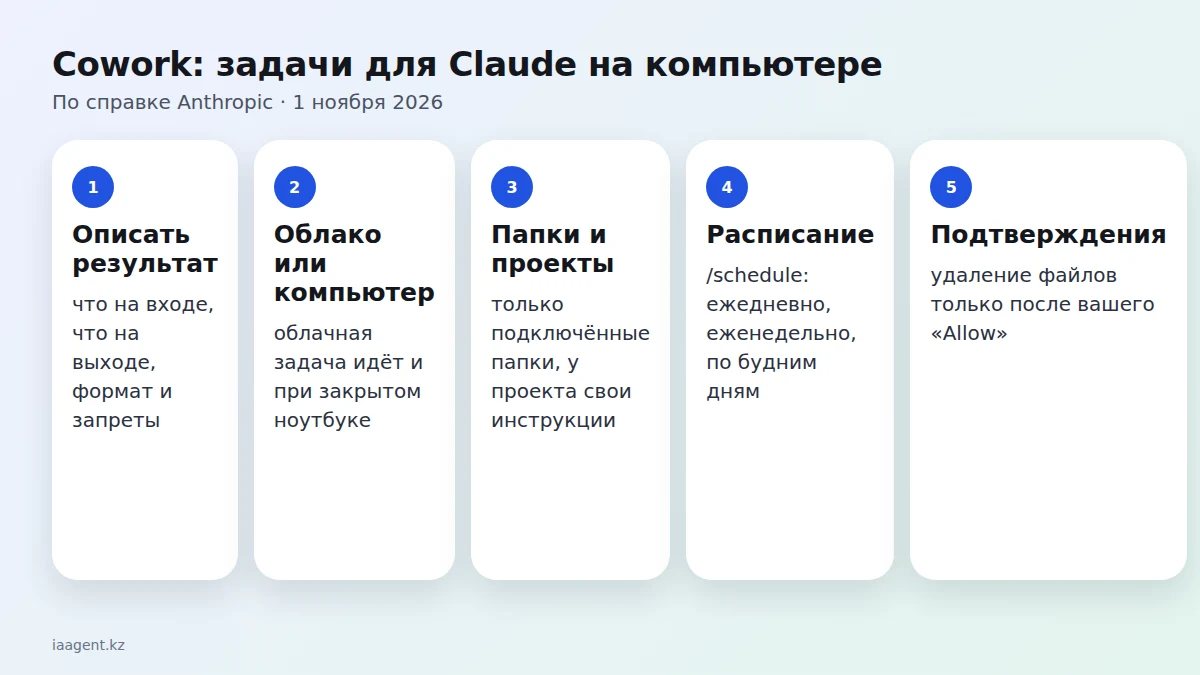
Cowork нужен, когда вы хотите отдать Claude работу целиком, например «разбери папку со счетами и собери таблицу». По справке Anthropic на 1 ноября 2026 года это режим для многошаговых задач на платных тарифах (Pro, Max, Ultra, Team, Enterprise). Вы описываете результат, Claude сам планирует шаги, запускает код и сохраняет готовые файлы. Ниже разбираем, где он работает, как ставить задачу, расписание, Dispatch и три задачи для малого бизнеса.
Установку приложения, требования к системе и управление компьютером мы уже разбирали в статье приложение Claude для компьютера. Здесь только сам Cowork.
Что такое Cowork и чем он отличается от чата
Справка «Get started with Claude Cowork» описывает Cowork как режим, который переносит архитектуру Claude Code на работу без программирования и без терминала. Разница с чатом в том, кто ведёт процесс. В чате вы задаёте вопрос, получаете ответ и сами решаете, что делать дальше. В Cowork вы ставите цель, Claude дробит её на подзадачи, иногда ведёт несколько параллельно, а в конце отдаёт файлы: таблицы Excel с рабочими формулами, презентации PowerPoint, документы, черновики в Markdown.
С осени 2026 года у части пользователей Pro, Max и Ultra чат и Cowork объединены (справка «Claude Cowork and chat are one Claude»). Переключателя «Chat / Cowork» в поле ввода тогда нет: Claude сам решает, ответить сразу или взяться за задачу по шагам. Раскатка постепенная, вернуть старый вид нельзя. На Team (бета) и Enterprise объединение включает владелец организации настройкой «Chat and Cowork unified».
На каких тарифах и где работает
| Где | Тарифы | Особенности |
|---|---|---|
| Приложение для компьютера (macOS, Windows, Linux-бета) | Все платные | Единственное место, откуда Claude достаёт ваши локальные папки, браузер и программы |
| Веб claude.ai и мобильное приложение | Pro, Max, Ultra, Team (бета); Enterprise, если включил владелец | Задачи идут в облаке, локальные файлы доступны, только пока на компьютере открыт Claude Desktop |
| Боковая панель Claude in Chrome | Все платные; на Enterprise нужно включение владельцем | Открытие панели сразу запускает сессию Cowork |
На Free Cowork нет. На странице тарифов строка «Hand off and schedule tasks» у Free отмечена «No», у Pro, Max и Ultra «Yes». Pro стоит $20 в месяц (около 9 100 ₸ по курсу из статьи тарифы Claude).
Облако и ваш компьютер: где на самом деле идёт задача
Это главное, что стоит понять до первой задачи. По справке «Use Claude Cowork on web, desktop, and mobile» с 6 октября 2026 года на Pro, Max и Ultra новые сессии идут в облаке, на серверах Anthropic, с любого устройства. Настройка «Only on your computer» убрана. Задачи, начатые локально до 6 октября, так и остаются на компьютере и помечены баннером «runs only on this computer».
Что из этого следует:
- облачная задача продолжает работать, если вы закрыли ноутбук или вкладку;
- до ваших папок облачная сессия дотягивается только через приложение Claude Desktop, пока оно открыто и подключено. Справка пишет: если приложение закрыто, облачные сессии продолжают работу, но до компьютера достучаться не могут;
- для облачной задачи Claude забирает копию только нужного файла. Удалили сессию — удалились и копии;
- рабочие файлы, которые Claude не отдал вам как результат, после окончания сессии не хранятся;
- переключить уже идущую сессию между облаком и компьютером нельзя, нужна новая.
Отсюда простое правило. Если файлы лежат в Google Drive или другом сервисе с коннектором, задача может идти без вашего компьютера. Если файлы только на диске, компьютер должен быть включён, а Claude Desktop открыт.
Как дать задачу
- Откройте Claude в приложении, в вебе или в телефоне.
- Если в поле ввода есть переключатель, выберите Cowork. Если его нет, у вас объединённый интерфейс, просто пишите задачу.
- Опишите результат, исходные данные и ограничения.
- Посмотрите план, который предложит Claude, и запустите.
- Когда задача закончится, проверьте, куда Claude сохранил файлы: справка советует смотреть путь, который он называет в конце.
Хорошая задача для Cowork отвечает на четыре вопроса: что на входе, что должно получиться, в каком формате и чего делать нельзя. Шаблон:
``` Входные данные: папка «Счета-октябрь», файлы PDF и JPG. Результат: таблица Excel, одна строка на счёт. Столбцы: дата, поставщик, БИН поставщика, сумма с НДС, сумма НДС, назначение, имя файла. Ограничения: ничего не удаляй и не переименовывай, результат сохрани в новый файл в этой же папке. Если в счёте сумма читается неуверенно, отметь строку пометкой «проверить». Перед началом покажи план и спроси, если что-то непонятно.
```
Последняя строка нужна, чтобы Claude не угадывал. Если задача короткая, скажите об этом прямо: справка советует говорить, когда нужен только быстрый ответ, чтобы не тратить лимит на многошаговую работу.
Доступ к папкам и проекты Cowork
Claude читает и пишет только в папках, которые вы подключили в Claude Desktop. По справке они собраны в Settings в списке Trusted folders, а файлы, которые сохраняет Cowork, попадают в Storage folder (путь к нему там же). Удаление файлов навсегда по умолчанию требует вашего подтверждения.
Для постоянной работы удобнее проекты Cowork (справка «Organize your tasks with projects in Claude Cowork»). Проект создаётся в разделе Projects слева, кнопка «+», тремя способами: с нуля, из уже существующего проекта чата или из папки на компьютере. В проекте есть:
- инструкции на все задачи проекта (тон, формат, правила);
- свои задачи по расписанию;
- контекст: локальная папка, связанный проект чата или ссылка;
- память о прошлых задачах в этом проекте.
Память проекта по справке смешивается с памятью обычных чатов. Если ведёте нескольких клиентов, выключите Use account memory на странице проекта, чтобы детали одного не всплыли у другого. Делиться проектами можно на Team и Enterprise с правами «Can view» или «Can edit». Сама сессия Cowork общей быть не может, поделиться можно только отдельным артефактом.
Задачи по расписанию
Расписание есть на всех платных тарифах (справка «Schedule recurring tasks in Claude Cowork»). Создать задачу можно тремя путями:
- в объединённом интерфейсе написать в любом разговоре, что и как часто делать, например «каждый понедельник в 9:00…», ответить на уточняющие вопросы и нажать Schedule;
- в Cowork: Scheduled в левой панели → New task → Create with Claude;
- там же Set up manually: название, текст задачи, режим подтверждений, частота (ежечасно, ежедневно, еженедельно, по будним дням или вручную), при желании модель и рабочая папка.
На странице Scheduled видны все задачи, прошлые и будущие запуски. Задачу можно поправить, поставить на паузу, удалить или запустить вне графика. Каждый запуск идёт отдельной сессией Cowork.
Здесь справки расходятся в деталях. Статья о расписании пишет, что задачи идут удалённо, даже когда компьютер спит, но если задаче нужны локальные файлы или программы, она запускается только локально. Статья об облаке уточняет, что задачи по расписанию, созданные в облаке, не могут использовать локальные папки и локальные коннекторы. На практике: если еженедельная сводка строится из файлов на диске, держите компьютер включённым и проверьте после первого запуска, что задача отработала. Надёжнее положить исходники в облачное хранилище с коннектором.
Справка «Use Claude Cowork safely» советует начинать расписание с задач с низким риском и регулярно просматривать прошлые запуски.
Dispatch: задачи с телефона
Dispatch — это одна постоянная переписка с Claude, которую вы ведёте с телефона, а задачи выполняются на вашем компьютере, с вашими файлами, коннекторами и программами (справка «Assign tasks from anywhere in Claude Cowork»). На 1 ноября 2026 года функция в ограниченной бете на части тарифов Pro, Max и Ultra и, по той же справке, недоступна новым пользователям. Кто уже пользовался, может продолжать «пока».
Если у вас Dispatch нет, справка предлагает обычный Cowork в облаке: задачу можно начать с телефона, она пойдёт на серверах Anthropic, а когда задача закончится или понадобится ваше решение, придёт уведомление на телефон. Для Dispatch компьютер должен быть включён, а приложение открыто. По документации Cowork «Run tasks in the background with Dispatch» запрос на подтверждение, на который вы не ответили за десять минут, отклоняется автоматически, а задача идёт дальше без этого действия.
Плагины: готовые наборы для юриста, финансиста, продаж
По справке «Use plugins in Claude» на 1 ноября 2026 года плагины есть на всех платных тарифах (Pro, Max, Ultra, Team, Enterprise). Плагин собирает под одну профессию навыки и коннекторы, а в Cowork ещё хуки и субагенты, которые в обычном чате не работают. У Anthropic есть плагины для продаж, финансов, юристов, маркетинга, HR, разработки, дизайна, операционной работы и анализа данных; вся коллекция лежит на GitHub в репозитории anthropics/knowledge-work-plugins.
Чтобы поставить плагин, откройте вкладку Cowork, затем Customize в левой панели → Plugins → Discover, выберите плагин и нажмите Add. Навыки плагина вызываются через «/» или кнопку «+», команда пишется как /имя-плагина:команда. Справка предупреждает, что локальные MCP-серверы из плагинов работают на вашем компьютере с правами обычной программы, так что ставьте плагины только из источников, которым доверяете.
Готовые плагины Anthropic написаны под американскую практику. В описании юридического плагина прямо сказано, что примеры правил в нём взяты из права США и для другой юрисдикции их нужно переписать; как это сделать, разобрано в статье Claude для юристов и договоров.
Сколько лимита тратит Cowork
Отдельного счётчика у Cowork нет, всё идёт в общий лимит тарифа. Справка объясняет: многошаговая задача тратит больше короткого вопроса, потому что каждый шаг (поиск, запуск кода, создание файла) расходует токены. Во время перехода на объединённый интерфейс использование «может считаться немного иначе». Расход смотрите в Settings > Usage.
Что советует справка, чтобы экономить:
- объединять связанные шаги в одну задачу вместо пяти маленьких;
- для несвязанной работы начинать новый разговор;
- говорить Claude, когда нужен только быстрый ответ.
Ещё одно наше соображение: задача по расписанию «каждый час» на Pro быстро съест пятичасовое окно. Для сводок обычно хватает раза в день или в неделю. Как устроены окна и недельные лимиты, разобрано в статье лимиты Claude.
Безопасность: три режима подтверждений
У Cowork три режима, переключаются в селекторе режима:
| Режим | Как работает | Когда включать |
|---|---|---|
| Manual (Manually approve) | Claude спрашивает разрешение на действия, вы жмёте Allow или Deny | Чувствительные файлы, новые сайты и инструменты, необратимые действия. По умолчанию на Enterprise |
| Auto | Claude сам проверяет каждое действие и блокирует небезопасные | Привычные задачи. По умолчанию на Pro, Max, Ultra и Team |
| Skip all approvals | Ничего не проверяется | Только если полностью доверяете всему, что участвует в задаче |
Код Cowork выполняется в изолированной временной среде на серверах Anthropic. Справка оговаривает, что изоляция ограничивает место выполнения кода, но не то, что Claude читает и делает с выданным доступом. Если в папку попал файл с чужими скрытыми инструкциями (prompt injection), Claude может их выполнить. Поэтому: отдельная папка с копиями, без финансовых документов с реквизитами, и ручной режим для первых запусков. Что из этого касается данных клиентов и закона о персональных данных, разобрано в статье безопасность данных компании в Claude.
Три задачи для малого бизнеса в Казахстане
Примеры гипотетические, подставьте свои папки и столбцы.
Сводка по выгрузкам заказов
Допустим, у вас магазин на Kaspi, и менеджер раз в неделю кладёт выгрузку заказов в папку. Задача:
``` Папка «Заказы». В ней выгрузки XLSX за последние 4 недели. Сделай сводку в новом файле svodka-zakazov.xlsx: 1) лист «По неделям»: число заказов, выручка в тенге, средний чек; 2) лист «Товары»: топ-10 по выручке и 10 товаров с наибольшей долей отмен; 3) лист «Проверка»: строки, где сумма заказа пустая или равна нулю. Формулы оставь рабочими, чтобы я мог пересчитать. Исходные файлы не меняй.
```
Если это нужно каждую неделю, допишите «повторяй каждый понедельник в 9:00». Первые недели сверяйте итог с кабинетом продавца: так видно, правильно ли Claude понял столбцы. Как готовить таблицу и проверять расчёты, разобрано в статье Claude для анализа данных.
Разбор папки счетов
Допустим, у ТОО за месяц накопилось 40 счетов от поставщиков в PDF и фото. Подойдёт шаблон из раздела «Как дать задачу» выше. Добавьте в конце:
``` После таблицы предложи, как разложить файлы по подпапкам по поставщикам, но не перемещай ничего, пока я не подтвержу.
```
Так Claude сначала покажет план, а файлы останутся на месте. Суммы и НДС в таблице проверяет бухгалтер: распознавание фото со смазанными цифрами ошибается. Что ещё можно поручить в учёте, есть в статье Claude для бухгалтера.
Подготовка ежемесячного отчёта
Допустим, руководитель небольшого агентства в Алматы каждый месяц собирает отчёт для собственника из трёх файлов: продажи, расходы, загрузка сотрудников.
``` Папка «Отчёт-ноябрь»: prodazhi.xlsx, rashody.xlsx, zagruzka.xlsx. Собери отчёт для собственника в двух файлах: 1) otchet.docx на 2 страницы: выручка и расходы по сравнению с прошлым месяцем, 3 главных отклонения с причинами из данных, без догадок; 2) otchet.pptx на 5 слайдов с графиками по тем же цифрам. Каждую цифру в тексте бери только из таблиц. Если данных для вывода не хватает, так и напиши.
```
Фраза «без догадок» не гарантирует отсутствие ошибок, но даёт Claude право сказать «данных нет». Перед отправкой собственнику пересчитайте две-три главные цифры сами.
Чего Cowork не умеет на 1 ноября 2026
По справкам «Claude Cowork and chat are one Claude» и «What to expect with Claude Cowork in the cloud»:
- в инкогнито-чатах Claude не может создавать файлы и запускать код;
- поиск по облачным сессиям идёт только по названию, старые задачи Cowork в общий поиск не попадают;
- нельзя ответвить разговор от раннего сообщения и добавить файлы из GitHub;
- очень большие файлы и большое их число обрабатываются медленнее;
- общие логины (один аккаунт на нескольких людей) не поддерживаются.
Если задача сводится к одному вопросу по одному файлу, Cowork не нужен: обычный чат с загрузкой файла дешевле по лимиту. Как работать с файлами в чате, разобрано в статье Claude и файлы.
Частые вопросы
Есть ли Cowork на бесплатном тарифе?
Нет. На 1 ноября 2026 года Cowork и задачи по расписанию есть только на платных тарифах: Pro, Max, Ultra, Team и Enterprise.
Нужно ли держать компьютер включённым?
Для задач в облаке нет: они продолжают работать с закрытым ноутбуком. Если задаче нужны папки на диске, браузер или программы, компьютер должен быть включён, а Claude Desktop открыт.
Как поставить задачу Claude по расписанию?
Напишите в задаче команду /schedule или откройте Scheduled в левой панели и нажмите New task. В объединённом интерфейсе достаточно написать в разговоре, что и как часто делать, и подтвердить кнопкой Schedule.
Почему у меня нет Dispatch?
По справке Dispatch в ограниченной бете и недоступен новым пользователям. Вместо него можно начать задачу Cowork с телефона, она пойдёт в облаке, а о результате придёт уведомление.
Чем Cowork отличается от Claude Code?
Движок агента у них один. Claude Code рассчитан на программистов и работает в терминале, редакторе кода и вкладке Code приложения, а Cowork даёт ту же работу с файлами без терминала, в обычном окне Claude. С чего начать в Claude Code, описано в статье Claude Code для начинающих.
Может ли Cowork удалить мои файлы?
Удаление навсегда требует вашего подтверждения в любом режиме. Переписать содержимое файла в подключённой папке он может, поэтому подключайте папку с копиями.