Приложение Claude для компьютера: как скачать на Windows и Mac, отличия от веба и доступ к файлам
Claude Desktop для Windows и Mac: установка, требования к системе, отличия от веба, Cowork и задачи по расписанию, безопасный доступ к папкам.

Содержание10 разделов
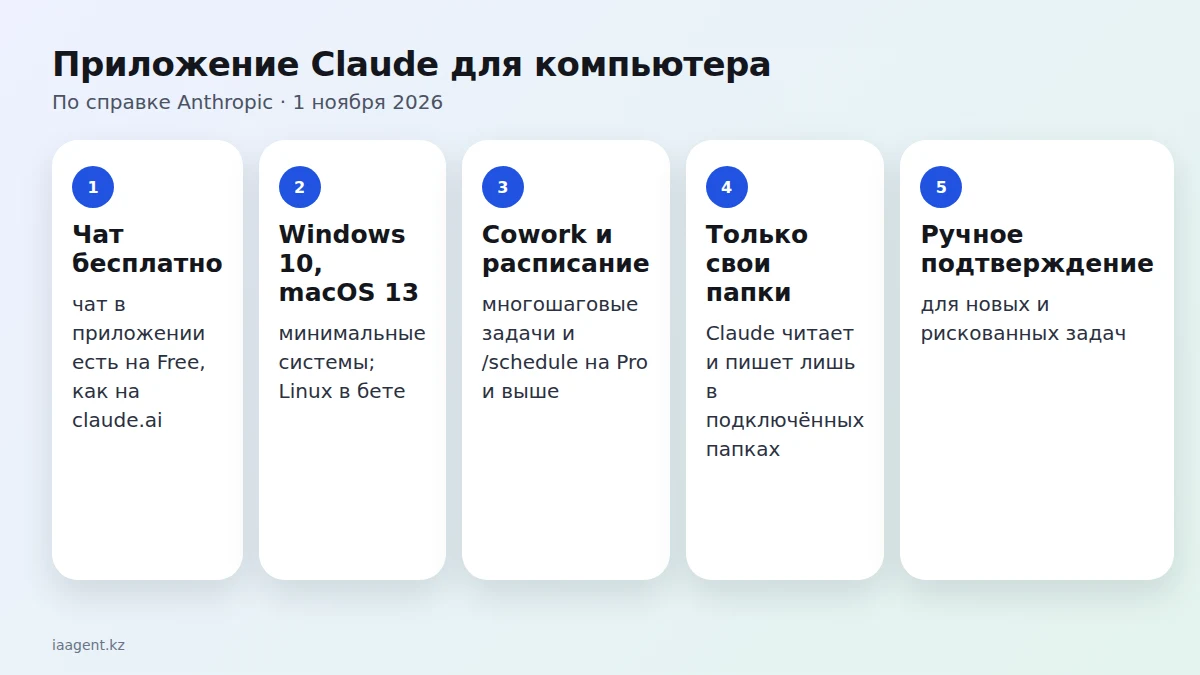
Если вы пользуетесь Claude в браузере и думаете, стоит ли ставить приложение, ответ зависит от задач. Обычный чат в приложении Claude Desktop такой же, как на claude.ai, и он бесплатен. Разница появляется на платных тарифах: только приложение для компьютера может работать с папками на вашем диске, управлять программами и подключать локальные расширения. Ниже разбираем установку, требования к системе и то, как не дать Claude лишнего доступа к файлам. Всё по справке Anthropic на 1 ноября 2026 года.
Нужна ли платная подписка
Само приложение скачивается бесплатно, а чат в нём есть на всех тарифах, включая Free. На странице claude.com/pricing у Free так и написано: «Chat on web, desktop, and mobile».
Остальное в приложении требует подписки. По справке «Get started with Claude Cowork» режим Cowork работает на платных тарифах: Pro, Max, Ultra, Team и Enterprise. В таблице тарифов у Free стоит «No» напротив Claude Code, Claude in Chrome и строки «Hand off and schedule tasks» (передача задач и задачи по расписанию). Pro стоит $20 в месяц или $17 в месяц при годовой оплате ($200 сразу). Сравнение всех тарифов и пересчёт в тенге есть в статье тарифы Claude.
Проще говоря: если вам нужен только чат, приложение даст удобство, но новых возможностей не добавит. Если вы хотите, чтобы Claude сам разбирал файлы в папке или собирал отчёт из нескольких источников, нужен платный тариф.
Системные требования
Данные справки «Install Claude Desktop» на 1 ноября 2026:
| Система | Минимальная версия | Особенности |
|---|---|---|
| macOS | macOS 13 (Ventura) и новее | Голосовой ввод требует macOS 14 и новее |
| Windows | Windows 10 и новее | Есть установщики для x64 и ARM64, а также версия в Microsoft Store (по странице загрузок). Для Cowork нужны права администратора и включённый компонент Virtual Machine Platform |
| Linux (бета) | Ubuntu 22.04 LTS и новее, Debian 12 и новее, x64 или arm64 | Нет управления компьютером (computer use) и диктовки |
Для Cowork на Linux справка отдельно называет около 25 ГБ свободного места под образ рабочей среды и не меньше 8 ГБ оперативной памяти. Для Windows и Mac таких цифр в открытой нами статье нет.
Если у вас рабочий ноутбук с Windows без прав администратора, приложение поставить получится, но Cowork в нём работать не будет. Справка пишет об этом прямо: без прав администратора Cowork на компьютере недоступен.
Как установить
- Откройте страницу загрузок claude.com/download и выберите версию для своей системы. Для Windows есть отдельный установщик для процессоров ARM.
- Запустите скачанный файл и завершите установку.
- Откройте Claude из папки «Программы» на Mac или из меню «Пуск» на Windows.
- Войдите в тот же аккаунт, что и на claude.ai.
Чаты, проекты и настройки привязаны к аккаунту, поэтому после входа вы увидите ту же историю, что в браузере. Лимиты тоже общие: справка о лимитах пишет, что использование на claude.ai, в Claude Code и в приложении для компьютера списывается из одного объёма. Подробнее о том, как это считается, в статье лимиты Claude.
На Linux установка идёт через репозиторий apt (пакет claude-desktop). Само приложение там не обновляется, новые версии приходят вместе с обычным sudo apt update && sudo apt upgrade.
Чем приложение отличается от веба
| Возможность | Веб (claude.ai) | Приложение для компьютера | Тариф |
|---|---|---|---|
| Обычный чат, проекты, артефакты | Да | Да | Все, включая Free |
| Быстрый вызов из любой программы (Quick Entry) | Нет | Только macOS | Все тарифы |
| Голосовой ввод по клавише Caps Lock | Нет | Только macOS 14+ | Все тарифы |
| Cowork с доступом к папкам на диске | Задачи в облаке, без ваших папок | Да | Pro и выше |
| Управление программами на экране (computer use) | Нет | macOS и Windows, бета | Pro, Max, Ultra |
| Локальные расширения (desktop extensions) | Нет | Да | По справке не уточнено |
| Вкладка Code (Claude Code без терминала) | Есть веб-версия | Да | Pro и выше |
Горячие клавиши на Mac
Quick Entry открывает строку ввода поверх любой программы по двойному нажатию Option. Сочетание можно сменить на Option + Space или своё в Settings > Desktop app. После вызова можно выделить мышкой часть экрана, и она прикрепится к сообщению как скриншот, или щёлкнуть по окну программы, чтобы приложить его содержимое.
Голосовой ввод по умолчанию выключен, потому что он занимает клавишу Caps Lock. Включается там же, в настройках приложения. Для работы Mac попросит разрешения на запись экрана, универсальный доступ и распознавание речи (System Settings > Privacy & Security).
На Windows Quick Entry нет. В справке так и написано: функция пока доступна только на macOS.
Что такое Cowork и задачи по расписанию
Cowork по справке Anthropic переносит возможности Claude Code в обычный интерфейс без терминала. Вы описываете результат, Claude сам планирует шаги: читает файлы, запускает код, создаёт таблицы и презентации. Сама сессия идёт в облаке на серверах Anthropic. Приложение на компьютере нужно, когда задача касается ваших локальных папок, браузера или программ.
С осени 2026 у части пользователей Pro, Max и Ultra чат и Cowork объединены в одно окно (справка «Claude Cowork and chat are one Claude»). Переключателя «Chat / Cowork» тогда нет, Claude сам решает, ответить сразу или выполнить задачу по шагам. Изменение раскатывается постепенно, поэтому у двух людей с одинаковым тарифом интерфейс может отличаться.
Задачу по расписанию создают командой /schedule в задаче Cowork или через пункт Scheduled в левой панели. По справке такие задачи идут в облаке, компьютер может быть выключен. Есть оговорка: если задаче нужны локальные файлы, приложение должно быть открыто.
Пример. Допустим, вы ведёте магазин на Kaspi, и каждый понедельник выгружаете заказы за неделю в папку Kaspi-выгрузки. Можно подключить к Cowork только эту папку и дать задачу:
``` Каждый понедельник в 9:00 открой самый новый файл в папке Kaspi-выгрузки. Посчитай число заказов и выручку в тенге по каждому товару, отметь товары, где возвратов больше 5% от заказов. Сохрани итог в файл svodka-ГГГГ-ММ-ДД.xlsx в той же папке. Ничего не удаляй и не переименовывай.
```
Цифры в такой сводке стоит сверить с кабинетом продавца хотя бы в первые недели. Как проверять расчёты нейросети, разобрано в статье работа с файлами в Claude.
Многошаговые задачи тратят лимит заметно быстрее обычного вопроса: каждый шаг (запуск кода, чтение файла, работа браузера) расходует токены. Справка советует объединять связанные шаги в одну задачу, а для несвязанной работы начинать новый разговор. Расход виден в Settings > Usage.
Расширения и коннекторы в приложении
Коннекторы к облачным сервисам (Gmail, Google Drive, Slack, Notion) работают везде: в вебе, в телефоне и в приложении. Их мы разбирали в статье поиск, Research и коннекторы.
Расширения для компьютера (desktop extensions) другое дело. По справке «When to use desktop and web connectors» это пакеты, которые подключают Claude к тому, что лежит у вас на компьютере: локальным папкам, базе данных на localhost, программе без облачной версии. Им нужен доступ на уровне системы, поэтому они работают только в приложении Claude Desktop и в Claude Code, а в вебе и в телефоне нет.
Где найти: Settings > Desktop app, кнопка Manage рядом с Extensions (в старом интерфейсе Settings > Extensions). Справка описывает каталог расширений, которые проверяет Anthropic, установку в один клик и хранение ключей API в защищённом хранилище системы. Ставить своё расширение из файла .mcpb тоже можно, это для тех, кто понимает, что внутри.
Управление компьютером: computer use
В бета-режиме на Pro, Max и Ultra Claude может сам нажимать кнопки и печатать в программах на Mac и Windows. Включается в Settings > Capabilities, тумблер Enable computer use. По справке Claude сначала пробует коннектор, потом браузер и только потом экран, потому что работа через экран медленнее.
Ограничения, которые называет сама справка:
- компьютер должен быть включён, а приложение открыто;
- перед первым доступом к каждой программе Claude спрашивает разрешение;
- приложения для инвестиций, торговли и криптовалют заблокированы по умолчанию, свои можно добавить в чёрный список;
- сложные задачи иногда приходится запускать второй раз.
Главный риск сформулирован в справке так: у computer use «нет песочницы между Claude и вашими приложениями». Claude делает скриншоты и видит всё, что открыто на экране.
Как безопасно дать доступ к файлам
Cowork читает и пишет только в тех папках, которые вы подключили. Код он запускает в изолированной среде (по справке о безопасности Cowork). Но справка «Use Claude Cowork safely» уточняет: изоляция ограничивает только место, где выполняется код. Что Claude может сделать с выданным доступом, она не ограничивает. Если вы подключили папку с договорами, он сможет их прочитать и переписать.
Что делать на практике (по рекомендациям той же справки):
- Заведите отдельную рабочую папку для Claude и копируйте туда только нужные файлы. Не подключайте весь диск или папку «Документы».
- Не кладите туда сканы удостоверений, выписки из банка, файлы с ИИН клиентов и пароли.
- Делайте резервную копию перед задачами, которые меняют много файлов.
- Для незнакомых задач переключитесь в режим Manually approve (ручное подтверждение каждого действия). По умолчанию на Pro, Max и Ultra стоит Auto: Claude проверяет действия сам и останавливается, когда считает нужным.
- Не включайте Skip all approvals для задач, которые трогают деньги, переписку с клиентами или необратимые действия.
- Ставьте только проверенные расширения и смотрите, какие разрешения они просят.
Удаление файлов навсегда Cowork выполняет только после вашего «Allow» в окне подтверждения, в любом режиме. Переписать файл без удаления он может и без такого окна, поэтому копия важнее.
Если в задаче участвуют персональные данные клиентов, вспомните, что в Казахстане их обработку регулирует закон «О персональных данных и их защите». О том, что и куда уходит при работе с нейросетями, мы писали в статье приватность в нейросетях.
Кому приложение не нужно
Если вы задаёте вопросы, пишете тексты и иногда загружаете PDF, веба достаточно, а на телефоне удобнее мобильное приложение (о нём статья Claude на телефоне). Приложение для компьютера окупает установку в трёх случаях: вам нравится вызывать Claude горячей клавишей на Mac, вы хотите отдавать ему работу с папками на диске, или вы пользуетесь Claude Code и не хотите открывать терминал (про это статья Claude Code для начинающих). Управлять браузером Chrome можно и из приложения, и отдельно через расширение, подробно в статье Claude в Chrome.
Частые вопросы
Приложение Claude для компьютера бесплатное?
Да, скачать и пользоваться чатом можно на тарифе Free. Cowork, Claude Code, задачи по расписанию и Claude in Chrome на 1 ноября 2026 доступны только на платных тарифах, от Pro за $20 в месяц.
Подойдёт ли Claude Desktop для Windows 11, Windows 7 или старого Mac?
На Windows 10 и 11 работает, на Windows 7 и 8 нет: по справке минимум Windows 10 и macOS 13 (Ventura). На Linux приложение в бета-версии для Ubuntu 22.04 и Debian 12.
Может ли Claude удалить мои файлы?
Удаление навсегда требует вашего подтверждения в каждом режиме. Изменить содержимое файла в подключённой папке он может, поэтому подключайте отдельную папку и держите резервную копию.
Нужно ли держать компьютер включённым для задач по расписанию?
По справке Cowork задачи по расписанию идут в облаке и включённый компьютер им не нужен. Если задача работает с локальными папками или программами, приложение должно быть открыто.
Почему у меня нет кнопки Cowork?
Возможно, у вас уже объединённый интерфейс: чат и Cowork работают в одном окне, и Claude сам переходит к многошаговой задаче. Другая причина: бесплатный тариф или Windows без прав администратора.