Claude Code на телефоне и в браузере: облачные сессии, Remote Control и GitHub
Как работать в Claude Code без терминала: claude.ai/code, вкладка Code в приложении, Remote Control, GitHub, тарифы, лимиты и безопасность на 4 ноября 2026.
Содержание9 разделов
Запустить Claude Code с телефона или из браузера можно, но код при этом выполняется не на телефоне. На 4 ноября 2026 года есть два основных способа: облачная сессия, где Claude работает на виртуальной машине Anthropic с вашим репозиторием из GitHub, и Remote Control, когда вы с телефона управляете сессией, запущенной на своём компьютере. Оба открываются на claude.ai/code и во вкладке Code приложения Claude для iOS и Android и доступны на тарифах от Pro ($20 в месяц).
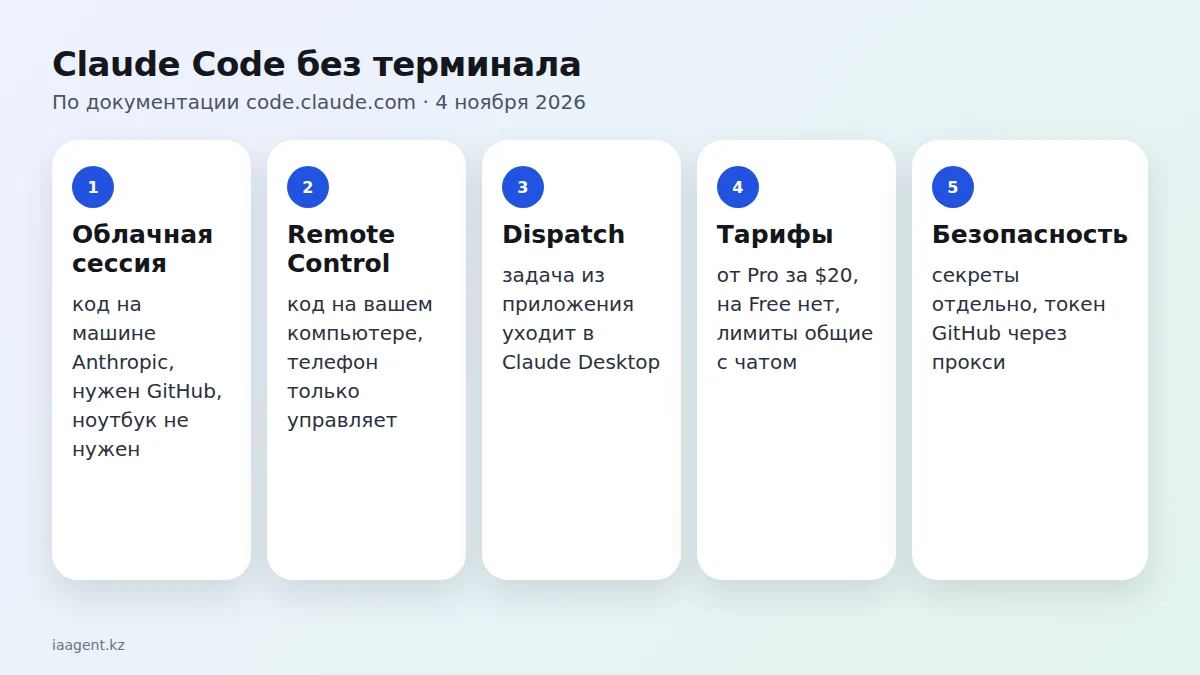
Три способа и где в каждом выполняется код
Отдельного приложения Claude Code для телефона нет. По документации, приложение Claude — это клиент: облачные сессии и Remote Control живут во вкладке Code, а Dispatch — задача, которую вы пишете в приложении.
| Способ | Где выполняется код | Что нужно | Компьютер должен быть включён |
|---|---|---|---|
| Облачная сессия (claude.ai/code, вкладка Code) | Виртуальная машина Anthropic | Репозиторий на GitHub | Нет |
| Remote Control | Ваш компьютер | Claude Code в терминале, VS Code или приложении для компьютера | Да |
| Dispatch | Ваш компьютер, приложение Claude Desktop | Связать телефон с Desktop | Да |
Облачная сессия подходит, когда задача понятна заранее и её можно отдать целиком: «поправь тест», «добавь страницу», «обнови README». Она продолжается, когда вы закрыли браузер. Remote Control нужен, когда вы уже работаете локально и хотите продолжить с дивана или из дороги: файлы, MCP-серверы и настройки остаются на вашем компьютере. Dispatch относится к Cowork и подробно описан в статье Claude Cowork; по документации Claude Code он доступен на Pro, Max и Ultra и недоступен на Team и Enterprise.
Если вы ещё не пользовались Claude Code вообще, начните со статьи Claude Code для начинающих: там установка, режимы разрешений и CLAUDE.md.
Тарифы и лимиты
Данные со страниц документации и claude.com/pricing на 4 ноября 2026 года:
| Free | Pro, Max, Ultra | Team | Enterprise | |
|---|---|---|---|---|
| Облачные сессии | Нет | Да | Да | С местами premium или Chat + Claude Code |
| Remote Control | Нет | Да | Да, если владелец включил в настройках | Да, если владелец включил |
| Dispatch | Нет | Да | Нет | Нет |
Цены: Pro $20 в месяц ($200 за год), Max $100, Ultra $200. На Free в таблице тарифов напротив Claude Code стоит «No». Пересчёт в тенге есть в статье тарифы Claude, оплата картой из Казахстана — в статье оплата нейросетей из Казахстана.
Отдельной платы за облачную машину нет. Облачная сессия списывается из тех же лимитов, что чат и Claude Code на компьютере. Несколько параллельных задач тратят лимит пропорционально: три сессии одновременно съедят его примерно втрое быстрее одной. Как считаются лимиты, разобрано в статье лимиты Claude.
Работать через ключ API не получится. И облачные сессии, и Remote Control требуют входа через аккаунт claude.ai; с ключом Anthropic Console, через Amazon Bedrock и другие сторонние платформы они недоступны.
Как начать в браузере: claude.ai/code
По странице «Get started with Claude Code in the cloud»:
- Откройте claude.ai/code и войдите в аккаунт Claude.
- Подключите GitHub: сайт отправит вас на страницу авторизации GitHub, там подтвердите доступ. Работать можно только с уже существующим репозиторием; для нового проекта сначала создайте на GitHub репозиторий с файлом README.
- Для приватных репозиториев установите Claude GitHub App на свой аккаунт или организацию GitHub. Без него сессия может клонировать только публичные репозитории.
- На Pro, Max и Ultra облачное окружение Default создаётся само. На Team и Enterprise появится форма, где достаточно оставить значения по умолчанию.
- Выберите репозиторий и ветку под полем ввода, выберите режим (Auto, Accept edits или Plan) и опишите задачу.
Дальше Claude клонирует репозиторий на виртуальную машину, правит код, запускает тесты и отправляет изменения в отдельную ветку. Справа появится карточка Changes с числом добавленных и удалённых строк. Можно открыть сравнение, оставить комментарии к строкам, попросить доработать и создать pull request прямо из разговора.
Документация советует писать задачу конкретно: назвать файл или функцию, вставить текст ошибки, описать, как должно работать. Пример запроса (гипотетический, для сайта-визитки, который лежит на GitHub):
```text В файле index.html поменяй цены в блоке «Меню»: латте 1 400 ₸, капучино 1 300 ₸, американо 1 000 ₸. Добавь кнопку «Написать в WhatsApp», номер возьми из блока «Контакты». Больше ничего не меняй. Когда закончишь, покажи изменения и создай pull request.
```
Ручного режима (Manual) и режима без проверок (Bypass permissions) в облачных сессиях нет. Если не хотите, чтобы Claude сразу менял файлы, выбирайте Plan: он предложит план и подождёт вашего согласия.
С телефона: вкладка Code в приложении Claude
Установите приложение Claude для iOS или Android (как скачать, описано в статье Claude на телефоне) и войдите в тот же аккаунт, что и в Claude Code. Внизу будет вкладка Code. Если её нет, по документации ваш тариф или организация не включает эти функции. Быстрый путь из терминала: команда /mobile в Claude Code показывает QR-код со ссылкой на нужный магазин приложений.
Во вкладке Code можно запустить облачную сессию так же, как в браузере: выбрать репозиторий и ветку, описать задачу. Сессии синхронизируются между устройствами: задачу, начатую на ноутбуке, можно проверить с телефона, и наоборот. Если Claude задал вопрос, а вы ответили позже, сессия продолжится, пока не истёк срок облачного окружения.
Чего нет в приложении: команды, которые работают только в терминале, например /plugin и /resume. Остальные текстовые команды (/compact, /clear, /usage) работают, а /model принимает значение сразу, например /model sonnet.
Remote Control: управлять компьютером с телефона
Remote Control подключает телефон или браузер к сессии Claude Code, которая идёт на вашем компьютере. Код и файлы остаются у вас, телефон только показывает разговор и передаёт сообщения.
Как включить, по странице Remote Control:
- На компьютере войдите в Claude Code через аккаунт claude.ai (
/login). - В папке проекта выполните
claude remote-control. В первый раз Claude Code объяснит, что делает функция, и спросит подтверждение. Если сессия уже открыта, наберите в ней/remote-control. - Терминал покажет ссылку; пробел выводит QR-код. Отсканируйте его телефоном или откройте приложение Claude, вкладку Code, и выберите сессию из списка.
Что при этом работает: файлы проекта, ваши MCP-серверы и настройки, автодополнение путей через @. Можно отправить с телефона фото или файл, Claude Code сохранит его на компьютер. Когда долгая задача закончится или Claude понадобится решение, придёт push-уведомление; можно и прямо попросить: «напиши мне, когда тесты пройдут».
Ограничения:
- Процесс
claudeна компьютере должен работать. Закрыли терминал — сессия ушла в офлайн. Если компьютер уснул, Claude Code переподключится, когда он проснётся. - На удалённом сервере по SSH документация советует запускать Claude Code внутри
tmuxилиscreen, иначе сессия оборвётся вместе с SSH. - Без сети в режиме сервера Claude Code сдаётся примерно через 10 минут, и
claude remote-controlнужно запустить заново. - На Team и Enterprise Remote Control сначала включает владелец организации в настройках Claude Code.
Чем облачная сессия отличается от запуска на компьютере
Облачная сессия начинается с чистой копии репозитория. Всё, что закоммичено, в ней есть; всё, что настроено только у вас на компьютере, нет. Таблица по странице «Configure cloud environments»:
| Что | В облачной сессии |
|---|---|
CLAUDE.md репозитория, .claude/rules/ | Есть |
Навыки, субагенты и команды из .claude/ репозитория | Есть |
Хуки и разрешения из .claude/settings.json репозитория | Есть, если в сессии один репозиторий |
MCP-серверы из .mcp.json репозитория | Есть, если в сессии один репозиторий |
Ваш личный ~/.claude/CLAUDE.md, навыки и субагенты из ~/.claude/ | Нет |
Плагины, включая те, что прописаны в .claude/settings.json | Нет |
MCP-серверы, добавленные claude mcp add без --scope project | Нет |
| Вход через браузер, например AWS SSO | Нет |
Что такое навыки, субагенты, хуки и плагины и где лежат их файлы, разобрано в статье плагины, хуки и субагенты Claude Code. Если хотите, чтобы облачная сессия вела себя как локальная, переносите настройки в .claude/ репозитория и коммитьте.
Ресурсы облачной машины, по документации, примерно 4 vCPU, 16 ГБ памяти и 30 ГБ диска, и эти цифры могут меняться. Команда по умолчанию ждёт 2 минуты, Claude может попросить до 10. Через несколько минут бездействия машина засыпает с сохранёнными файлами, а позже её могут забрать. Тогда при открытии сессии история разговора вернётся, а запущенные команды и субагенты нет; их придётся попросить перезапустить.
Есть ещё ограничение по хостингу: клонировать репозиторий и создавать pull request облачная сессия умеет только с GitHub. Репозиторий с GitLab или Bitbucket можно отправить из терминала как архив (CCR_FORCE_BUNDLE=1 claude --cloud "задача"), но отправить результат обратно на этот хостинг сессия не сможет.
Связка с терминалом: --cloud и --teleport
Если у вас есть и Claude Code на компьютере, облако и терминал можно сочетать:
claude --cloud "Поправь падающий тест в tests/test_prais.py"создаёт новую облачную сессию для текущего репозитория. Машина клонирует ветку с GitHub, а не вашу локальную папку, поэтому сначала отправьте коммиты (git push).claude --teleportзабирает облачную сессию к себе в терминал: Claude Code проверит, что вы в том же репозитории, скачает ветку и загрузит разговор. Рабочая папка должна быть без незакоммиченных изменений.- Перенести уже идущую сессию из терминала в облако нельзя; из приложения для компьютера можно, через меню Open in.
Документация советует сложные задачи сначала обсудить локально в режиме плана, сохранить план в репозиторий, отправить его на GitHub и только потом запускать выполнение в облаке.
Безопасность: секреты, GitHub и общий доступ
Что Anthropic пишет о защите облачных сессий:
- Каждая сессия идёт в отдельной виртуальной машине. Доступ в интернет по умолчанию ограничен уровнем Trusted: реестры пакетов, GitHub и другие домены из списка. Можно выбрать None, Full или свой список доменов. Даже при None Claude Code общается с API Anthropic, и, как прямо сказано в документации, через это данные могут покинуть машину.
- Токен GitHub в машину не попадает. Все операции с GitHub идут через прокси Anthropic, который подставляет настоящие данные на своей стороне. Прокси не даёт удалять ветки и отправлять теги, но не ограничивает, в какие ветки можно писать. Защиту основной ветки настраивайте в самом GitHub (branch protection).
- Переменные окружения в настройках облачного окружения видит любой, кто им пользуется. Документация предупреждает: не храните там секреты. Ключи API для внешних сервисов добавляйте как network secrets: прокси подставит ключ в запрос, а сам ключ в машину не попадёт.
- При отправке локального репозитория через
--cloudна macOS, Linux и WSL Claude Code не загружает незакоммиченные изменения в файлах вроде.env,*.pemиid_rsa. На обычной Windows загружается всё как есть, поэтому такие правки нужно заранее убрать (git stash). - Сессией можно поделиться ссылкой. На Pro, Max и Ultra режим Public делает её видимой любому, кто вошёл в claude.ai, и проверка доступа к репозиторию по умолчанию выключена. В документации прямо сказано: в сессии может оказаться код и учётные данные из приватных репозиториев, проверьте её перед тем, как делиться.
Для Remote Control: компьютер только отправляет исходящие запросы по HTTPS и не открывает входящих портов, трафик идёт через API Anthropic по TLS. Пока Remote Control подключён, расшифровка сессии (ваши сообщения, ответы и действия Claude) хранится на серверах Anthropic. Для дополнительной защиты есть Trusted Devices (бета): управлять сессией можно только с зарегистрированного устройства и после входа не старше 18 часов, подтверждение по Face ID, Touch ID, Windows Hello или ключу доступа. На Pro, Max и Ultra это включается в собственных настройках, на Team и Enterprise — владельцем организации.
Практический совет из всего этого: не держите в репозитории файлы с паролями, ключами и персональными данными клиентов (ИИН, телефоны), даже в приватном. Всё, что лежит в репозитории, облачная сессия прочитает. Подробнее о том, что можно и нельзя отправлять в нейросети, в статье приватность в нейросетях.
Частые вопросы
Можно ли пользоваться Claude Code онлайн бесплатно?
Нет. По таблице на claude.com/pricing на 4 ноября 2026 года Claude Code на тарифе Free недоступен, облачные сессии и Remote Control работают от Pro ($20 в месяц). Отдельной платы за облачную машину нет, расход идёт из лимитов подписки.
Есть ли отдельное приложение Claude Code для Android?
Нет. По документации Claude Code открывается во вкладке Code обычного приложения Claude для Android и iOS. Код в телефоне не выполняется: он идёт в облаке Anthropic или на вашем компьютере.
Нужен ли GitHub, чтобы работать в браузере?
Для облачных сессий да: они клонируют репозиторий с GitHub и туда же отправляют изменения. Для Remote Control GitHub не нужен, потому что Claude работает с папкой на вашем компьютере.
Будет ли задача выполняться, если закрыть ноутбук?
Облачная сессия будет: она идёт на сервере Anthropic. Remote Control и Dispatch остановятся, пока компьютер выключен или процесс Claude Code закрыт.
Как управлять Claude Code с телефона, если он запущен на компьютере?
Выполните на компьютере claude remote-control (или /remote-control в открытой сессии), отсканируйте QR-код и продолжайте во вкладке Code приложения Claude. Нужен вход через аккаунт claude.ai, с ключом API это не работает.