Артефакты в Claude: что это, какие бывают и как с ними работать
Артефакты в Claude: документы, слайды, сайты, схемы и мини-приложения рядом с чатом. Как попросить, править, выгрузить и поделиться, что доступно на Free.

Содержание10 разделов
Вы попросили Claude сделать прайс-лист или калькулятор доставки, и справа от чата открылось отдельное окно с готовой вещью. Это и есть артефакт: результат, который Claude делает как самостоятельный документ, страницу или небольшое приложение, чтобы его можно было править, сохранить и показать другим. Создавать артефакты можно на всех тарифах, включая бесплатный; подключение приложений и хранение данных в артефактах есть только на платных (по справке Anthropic на 1 ноября 2026).
Что такое артефакт в Claude
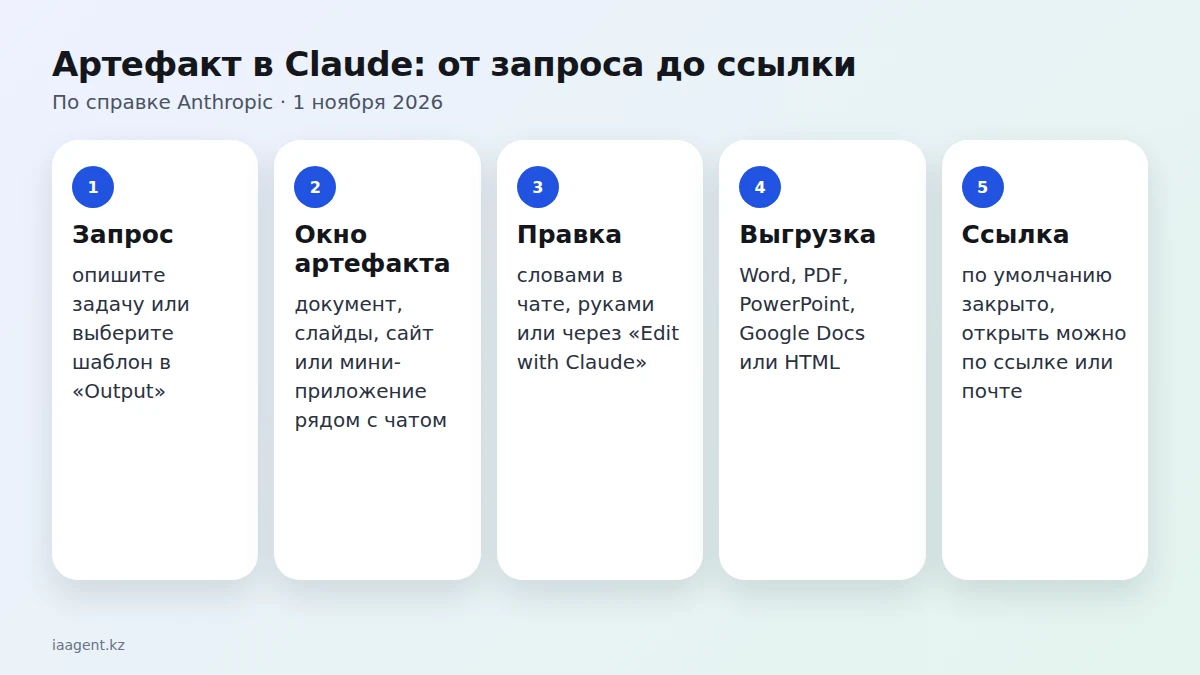
В справке Anthropic артефакт описан как то, что вы показали бы кому-то ещё: дизайн, презентация, документ, панель с данными или небольшой интерактивный инструмент. Он открывается рядом с разговором, к нему можно вернуться, его можно отредактировать и отправить по ссылке.
Обычно Claude сам решает сделать артефакт, когда результат большой (справка называет ориентир: «часто больше 15 строк»), законченный и, скорее всего, пригодится снова. Короткий ответ на вопрос останется обычным сообщением. Если нужен именно артефакт, проще попросить об этом прямо.
Все артефакты собираются во вкладке Artifacts в левой панели. Там их можно открыть, разложить и начать новый из шаблона.
Что такое Claude в целом, разобрано в обзоре Claude от Anthropic: что это и как начать.
Какие бывают артефакты
По справке, Claude делает артефакты из документов, кода, одностраничных сайтов, изображений, диаграмм и блок-схем, панелей данных и небольших интерактивных инструментов. Для частых задач есть шаблоны: их выбирают кнопкой «Output» в поле ввода или во вкладке Artifacts.
| Шаблон | Что это | Как выгрузить | Тарифы на 1 ноября 2026 |
|---|---|---|---|
| Docs | документ, который можно редактировать вместе | Word, PDF, Markdown, Google Docs | все |
| Slides | презентация, показ прямо в Claude | PowerPoint, PDF, Google Slides | все |
| Design | макеты, прототипы, одностраничники, лендинги | .zip, PDF, PowerPoint, HTML | все |
| Dashboards (бета) | панели с данными из подключённых источников | Pro и выше, не Free | |
| Motion (бета) | анимированные объяснения и графики | MP4 | только Team и Enterprise |
Артефакты, созданные в чате до 16 сентября 2026 года, справка называет устаревшими (legacy). Они работают, их можно публиковать, но новых такого типа уже не создать. Если вы читаете старые инструкции, часть кнопок в них называется иначе.
Создавать артефакты можно в вебе и в приложении Claude для компьютера. В мобильном приложении для iOS и Android их можно запросить, посмотреть во вкладке Artifacts и отредактировать, но настройки доступа там менять нельзя.
Что включить в настройках
Справка требует включённый параметр «Cloud code execution and file creation» (в новом интерфейсе он называется «Create and edit files»). Он находится в Settings → Capabilities. На тарифах Team и Enterprise его включает владелец в настройках организации. Если артефакт не появляется, сначала проверьте этот пункт.
Как попросить артефакт: примеры запросов
Чем точнее вы опишете назначение и содержание, тем меньше придётся переделывать. Ниже примеры для типичных задач малого бизнеса в Казахстане, все гипотетические.
Документ:
``` Сделай документ-памятку для новых продавцов магазина: график смен, правила приёма возвратов, кому звонить при сбое Kaspi-терминала. Разделы с заголовками, не больше двух страниц. Данные — ниже.
```
Презентация:
``` Сделай презентацию на 8 слайдов для встречи с акиматом о программе летних курсов для школьников: проблема, программа, бюджет в тенге, сроки, контакты. На каждом слайде не больше 30 слов.
```
Одностраничный сайт:
``` Сделай одностраничный сайт для кофейни в Шымкенте: меню с ценами в ₸, адрес, часы работы, кнопка «Позвонить». Две версии текста: русская и казахская, переключатель вверху.
```
Схема:
``` Нарисуй блок-схему обработки заказа: заказ на Kaspi → проверка остатка → упаковка → передача курьеру → отзыв. Отдельно ветка «товара нет».
```
Мини-приложение:
``` Сделай калькулятор цены для продавца на Kaspi: поля «закупка», «комиссия, %», «доставка», «желаемая наценка, %». Покажи итоговую цену и прибыль в тенге.
```
Цифры комиссий в последнем примере Claude не знает: их вы вводите сами. Как считать экономику карточки, разобрано в статье юнит-экономика на Kaspi. Общие правила запросов есть в статье как писать промпты, приёмы для Claude будут в материале промпты для Claude.
Как править артефакт
Справка описывает несколько способов:
- Написать в чате, что поменять: «сделай шрифт крупнее», «добавь колонку с остатком», «переведи кнопки на казахский».
- Править шаблонный артефакт руками: печатать в документе, менять слайды, двигать элементы в дизайне.
- В документе или Markdown-файле выделить фрагмент, нажать «Edit with Claude» и описать правку. Claude изменит только выделенное.
- Если Claude сделал несколько Markdown-файлов, можно собрать правки по разным файлам и отправить их одной пачкой.
Если вы отредактируете одно из своих ранних сообщений, чат разветвится: у новой ветки будут свои артефакты, а прежняя работа сохранится. Отдельной истории версий справка не описывает, так что удачный вариант лучше сразу выгрузить.
Когда артефакт выдаёт ошибку, есть кнопка «Try fixing with Claude»: она отправляет Claude описание ошибки. Справка прямо пишет, что исправление не гарантировано.
Как выгрузить результат
У шаблонных артефактов есть кнопка «Export». Форматы перечислены в таблице выше: документы уходят в Word, PDF, Markdown или Google Docs, презентации — в PowerPoint, PDF или Google Slides, дизайн — в архив, PDF, PowerPoint или отдельный HTML-файл. У устаревших артефактов есть панель, где можно посмотреть код, скопировать содержимое или скачать файл.
Выгрузка полезна и тогда, когда вы не собираетесь ничем делиться. Файл у вас на компьютере не зависит от того, что потом станет с чатом или с вашим тарифом. Если презентацию надо доделать в PowerPoint, подойдёт статья нейросеть для презентаций.
Как поделиться артефактом
Артефакт по умолчанию закрыт. Порядок по справке «Share artifacts»: открыть артефакт → «Share» → в блоке «Who has access» выбрать, кто ещё может открыть → скопировать ссылку.
| Тариф | Кому можно открыть |
|---|---|
| Pro, Max, Ultra | «Only you», «Anyone with the link», приглашение конкретных людей по почте (бета) |
| Team, Enterprise | «Only people invited», все в организации, «Anyone with the link» (если владелец включил внешний доступ) |
Уровней доступа три: Can view (смотреть и читать комментарии), Commenter (ещё комментировать и скачивать файлы из артефакта), Can edit (ещё вносить правки).
Что важно знать заранее:
- Открыть общий артефакт может только человек с аккаунтом Claude. Исключение — устаревшие артефакты, опубликованные из чата: их можно смотреть без аккаунта.
- Артефакты, которые обращаются к Claude или к вашим подключённым приложениям, по ссылке не раздаются.
- Приглашение действует 30 дней, внешних людей на один артефакт — до 50.
- Закрыть доступ можно там же: выбрать «Only you» или «Only people invited». У устаревших артефактов есть «Unpublish», но после этого тот же артефакт заново не опубликовать, а сохранённые в нём данные удаляются навсегда.
Строки о том, как поделиться артефактом на Free, в справке нет: таблица доступа начинается с Pro. Публикация устаревших артефактов на Free описана, про новые артефакты на Free мы подтверждения не нашли.
Мини-приложения: артефакты, которые сами обращаются к Claude
Артефакт может вызывать Claude внутри себя и работать как маленькое приложение: например, генератор ответов покупателям, куда сотрудник вставляет вопрос и получает черновик. По справке, каждый пользователь входит под своим аккаунтом Claude и тратит лимиты своего тарифа. Автору ключи API не нужны, и он за чужие запросы не платит. Новый артефакт спрашивает разрешение при первом обращении к Claude.
Отсюда практический вывод: если вы делаете такой инструмент для сотрудников, у каждого должен быть свой аккаунт, а на Free лимиты закончатся быстрее. Про лимиты подробно — в статье лимиты сообщений в Claude.
Подключение приложений и хранение данных
На тарифах Pro, Max, Ultra, Team и Enterprise артефакт может:
- подключаться к приложениям, которые вы связали с Claude (справка приводит Asana, Google Calendar, Slack и собственные коннекторы). Каждый пользователь подключает свои приложения сам, даже в общем артефакте. Инструменты, которые требуют подтверждения на каждое действие, артефактам недоступны;
- хранить данные между сеансами: дневник, трекер задач, общий список. Хранилище бывает личным (видит только сам пользователь) и общим (видят все, кто открывает артефакт). Лимит — 20 МБ на артефакт, только текст, без картинок и файлов.
На Free ни подключений, ни хранилища нет. О коннекторах будет отдельная статья поиск, Research и коннекторы Claude.
Ограничения и риски
- Общее хранилище видят все пользователи артефакта. Справка советует проверить, где личные данные, а где общие, прежде чем вносить что-то чувствительное. Номера телефонов клиентов и ИИН в общий трекер лучше не класть, о причинах — в статье приватность в нейросетях.
- Если вы берёте чужой опубликованный артефакт и копируете его код к себе, вы переносите в свой чат чужой код. Справка советует брать артефакты только из источников, которым доверяете.
- На Team и Enterprise у устаревших артефактов, опубликованных ссылкой, зрители получают доступ и к вложениям этого чата. Если в чате лежат договоры, такой артефакт лучше не публиковать.
- Создание и использование артефактов расходует лимиты, это указано в справке о лимитах. Насколько больше обычного ответа, там не сказано.
- Сайт в артефакте — это страница внутри Claude. Справка ничего не говорит про подключение своего домена, так что для настоящего сайта магазина нужен хостинг; варианты есть в статье нейросеть для сайтов.
- Цифры и тексты внутри артефакта сделаны моделью и могут быть ошибочны. Калькулятор надо проверить на двух-трёх примерах, посчитанных вручную.
Частые вопросы
Есть ли артефакты в бесплатном Claude?
Да. По справке на 1 ноября 2026, создавать артефакты и пользоваться шаблонами Docs, Slides и Design можно на всех тарифах. Дашборды, подключение приложений и хранение данных доступны только на платных.
Почему артефакты в Claude не работают или не появляются?
Проверьте, что в Settings → Capabilities включено «Cloud code execution and file creation» («Create and edit files»). Без этой настройки артефакты не открываются совсем. Если настройка включена, а артефакта нет, значит Claude счёл ответ коротким: попросите артефакт прямо или выберите шаблон через «Output».
Можно ли скачать артефакт в Word или PowerPoint?
Да, у шаблонных артефактов есть кнопка «Export»: документы выгружаются в Word, PDF, Markdown или Google Docs, презентации в PowerPoint, PDF или Google Slides.
Нужен ли аккаунт, чтобы открыть чужой артефакт?
Для новых артефактов нужен аккаунт Claude. Без аккаунта открываются только устаревшие артефакты, созданные в чате до 16 сентября 2026 года и опубликованные.
Чем артефакт отличается от проекта?
Проект — рабочее пространство с инструкциями и файлами, общими для всех его чатов. Артефакт — готовый результат одного чата: документ, презентация или мини-приложение. Артефакты можно делать и внутри проекта; как устроены проекты, описано в статье проекты в Claude.
Кто платит, если артефакт обращается к Claude?
Тот, кто им пользуется: запросы идут из лимитов его собственного тарифа. Автор артефакта за них не платит.