Нейросеть для презентаций: как сделать слайды за 15 минут и что проверить
Как сделать презентацию с помощью нейросети: пошаговый план, готовый запрос на русском, что умеют PowerPoint и Google Slides и что проверить перед показом.

Содержание7 разделов
Допустим, завтра вам выступать, а презентации нет. Нейросеть за несколько минут выдаст план, тексты и черновое оформление, но готовой презентацию делает человек. Порядок простой: план, структура, текст, оформление, проверка. Последний шаг самый важный: факты, цифры, картинки и шрифты нужно проверить до показа. Ниже пошаговая инструкция, готовый запрос, обзор инструментов с проверенными условиями и чек-лист.
Что нейросеть делает хорошо, а что нет
Хорошо получаются:
- структура: какие слайды нужны и в каком порядке;
- сжатие длинного текста до коротких тезисов;
- несколько вариантов заголовков;
- черновое оформление из шаблона.
Плохо получаются:
- точные цифры и даты: модель может уверенно ошибиться;
- ссылки на источники: иногда они выдуманы;
- знание вашей ситуации: что важно вашей аудитории, нейросеть не знает, пока вы не скажете.
Эти списки — общие советы, без ссылки на разработчиков.
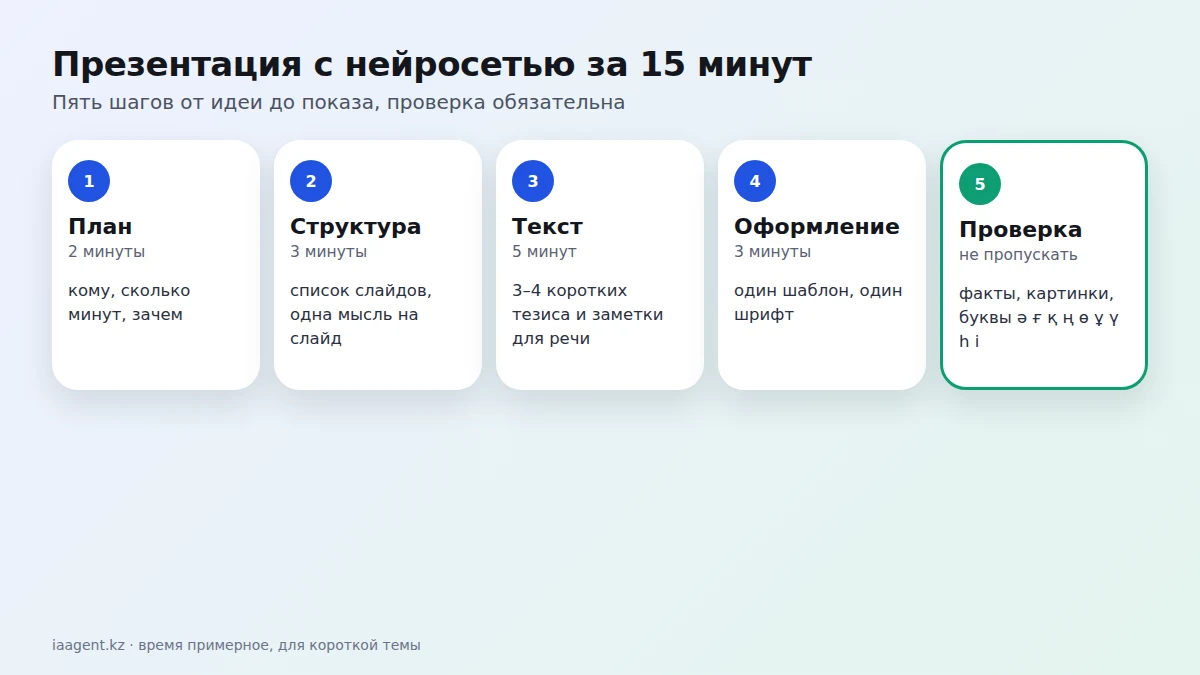
Пошагово: 15 минут от идеи до черновика
Время примерное. Для короткой темы его хватает, для сложной нужно больше.
- План (2 минуты). Ответьте себе: кому показываете, сколько минут говорите, чего хотите добиться. Эти ответы пойдут в запрос.
- Структура (3 минуты). Попросите у нейросети список слайдов с одной мыслью на каждый. Уберите лишнее и поменяйте порядок.
- Текст (5 минут). Для каждого слайда попросите 3–4 коротких тезиса и заметки для выступления. Своими цифрами и фактами заменяйте всё, что не можете подтвердить.
- Оформление (3 минуты). Вставьте текст в сервис для слайдов или попросите сервис собрать дизайн сам. Выберите один шаблон и не меняйте его на каждом слайде.
- Проверка (2 минуты и больше). Пройдите по списку из раздела «Что проверить перед показом». Этот шаг пропускать нельзя.
Готовый запрос
Вот пример на русском. Подставьте свою тему и аудиторию:
Последняя фраза в запросе не случайна: она снижает риск выдуманных данных, хотя не убирает его совсем.
Короткий пример на казахском (проверьте формулировку со знающим человеком):
С казахским осторожнее, подробности в статье «Нейросети на казахском языке». Проще составить план на русском, а казахский текст попросить отдельно и вычитать.
Какие инструменты можно взять
Мы открывали только официальные страницы и пишем то, что на них сказано.
| Инструмент | Бесплатный вариант | Что умеет | Оговорки |
|---|---|---|---|
| Microsoft PowerPoint с Copilot | Страница Microsoft о бесплатном варианте не говорит | В пустой презентации описываете задачу, Copilot задаёт уточняющие вопросы (аудитория, длина, шаблон, картинки), создаёт текст и применяет шаблон | Функция «может не входить в вашу подписку Microsoft 365 или быть недоступна из-за настроек организации». Языки на странице не указаны |
| Google Slides с Gemini | Нужен подходящий тариф Google Workspace или Google AI. Пользователи личных аккаунтов могут попробовать через программу Workspace Experiments | Вы описываете презентацию в боковой панели, Gemini делает план по слайдам, вы правите его и подтверждаете, затем идёт создание | На странице Google: функция сейчас только на компьютере и только на английском |
| Canva (Magic Design) | Не удалось проверить | — | Официальные страницы Canva при открытии вернули ошибку 403, поэтому условий мы не называем |
| Gamma | Free: 400 кредитов, до 10 слайдов, значок «Made with Gamma» | Презентация, документ или сайт по описанию; экспорт в PDF, PPTX и Google Slides | Без значка — с тарифа Plus ($9 в месяц при оплате за год). Проверено по справке и странице цен 08.11.2026, подробнее — Gamma: как сделать презентацию |
Про Canva мы видели пересказы на сторонних сайтах, но они расходятся друг с другом в цифрах бесплатных лимитов и цен (наш разбор — ИИ в Canva). Поэтому смотрите условия на сайтах сервисов сами, прямо перед регистрацией.
Что из этого следует (это наши советы):
- Платить сразу не обязательно. Структуру и тексты можно получить в обычном чат-боте — сравнение есть в статье «ChatGPT, Claude, Gemini и DeepSeek». Потом вставить их в привычную программу.
- Для казахского безопаснее готовить текст в чате и вычитывать его, а сервису оставлять только оформление. Google прямо пишет, что генерация в Slides пока на английском.
- Если нужен готовый результат под ключ, смотрите услугу «Контент-пакет».
Что проверить перед показом
Чек-лист составили мы, сервисы его не требуют.
- Факты и цифры. Каждую цифру найдите в первоисточнике: на сайте госоргана, компании или в отчёте. Нет подтверждения — удалите или пометьте как оценку.
- Источники. Если нейросеть назвала книгу, закон или ссылку, откройте их. Выдуманные источники — известная проблема. Внизу последнего слайда оставьте список реальных источников.
- Права на картинки. Не берите изображения из поиска без проверки лицензии. Используйте свои фото, изображения с понятной лицензией или картинки, которые сервис разрешает использовать. Условия использования читайте на сайте сервиса.
- Шрифты и казахские буквы. Покажите в презентации слова с буквами ә, ғ, қ, ң, ө, ұ, ү, һ, і. Некоторые шрифты заменяют их другими или показывают квадратики. Проверьте это на том компьютере, где будете выступать, или сохраните файл в PDF.
- Длина текста на слайде. Лучше 3–5 коротких строк и шрифт, который читается с последнего ряда. Подробности лучше сказать вслух.
- Одинаковое оформление. Один шрифт для заголовков, один для текста, одна палитра.
- Репетиция. Прочитайте всё вслух по таймеру. Не укладываетесь — уберите слайды: скороговорка не поможет.
- Личные данные. Не вставляйте в запрос ИИН, телефоны клиентов и внутренние документы компании.
Для школьников и студентов
ИИ может помочь, но работу за вас не сделает. Правила определяют ваша школа или вуз: где-то нейросети разрешены с пометкой, где-то запрещены. Узнайте это у преподавателя до начала работы. Если ИИ разрешён, укажите, как вы его использовали, и всё проверьте сами. Вам придётся объяснять каждый слайд, поэтому текст должен быть вам понятен.
Частые вопросы
Какая нейросеть лучше всего делает презентации?
Одной лучшей нет. Для проверенных нами сервисов ответ зависит от вашего тарифа и языка: Copilot в PowerPoint требует подходящей лицензии, а генерация в Google Slides сейчас только на английском. Начните с обычного чат-бота для плана и текста.
Можно ли сделать презентацию с нейросетью бесплатно?
Структуру и текст можно получить в бесплатных версиях чат-ботов. Бесплатный доступ к генерации слайдов в PowerPoint и Google Slides на официальных страницах не обещан: нужны подходящие подписки или участие в программе Google. Условия Canva и Gamma проверяйте на их сайтах.
Умеют ли нейросети делать слайды на казахском?
Частично. Текст на казахском чат-боты писать умеют, но с ошибками, их надо вычитывать. Генерация презентаций в Google Slides сейчас английская, а у Microsoft языки на странице не указаны.
Можно ли сдавать такую презентацию в школе или вузе?
Это решает ваша школа или вуз. Спросите у преподавателя, разрешён ли ИИ и нужно ли указывать его использование. Даже если разрешён, факты и выводы должны быть вашими и проверенными.
Сколько времени уйдёт на презентацию?
На черновик из 8 слайдов хватит около 15 минут, если тема вам знакома. Проверка фактов и репетиция — отдельное время, и экономить на нём не стоит.